


 Spanish
  Russian
  English
  Chinese
  Ukrainian
  Portuguese
  French
  German
  Italian
  Korean
  Japanese
  Turkish
  Hindi
Hindi  Bengali
  Swahili
  Arabic
  Thai
Thai  Czech
Czech  Polish
  Malay
Malay  Vietnamese
  Tamil
Tamil  Khmer
Khmer  Urdu
Urdu  Tagalog
Instrucciones de uso de la plataforma MMM Internacional
Inscripción en MMM
Hay tres formas de inscribirse:
№1
Desde el enlace de referencia
Haga clic en el enlace de recomendación que ha recibido y siga las instrucciones que aparecen en pantalla.
№2
Con una invitación introducida manualmente
- Pulse el botón "Apúntate"..
- Introduzca su invitación manualmente
- Introduzca su dirección de correo electrónico
- Aceptar el tratamiento de datos personales
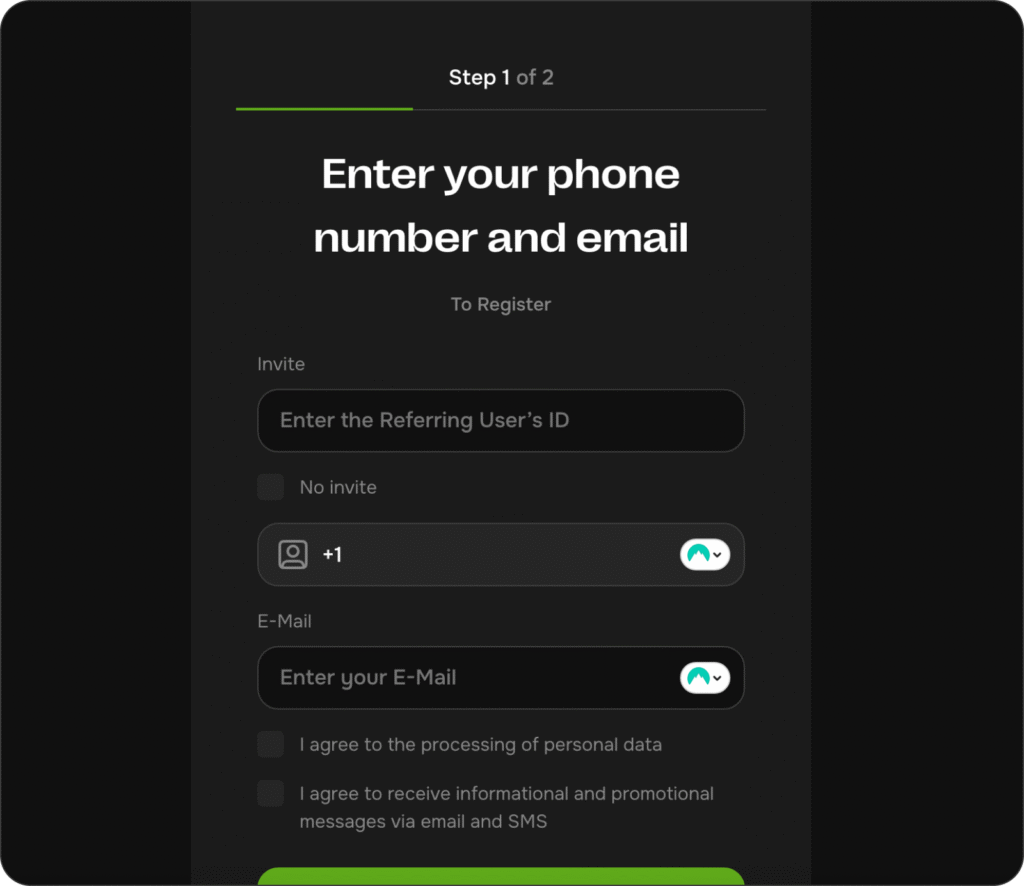
Introduzca su número de teléfono y pulse "Continúa"..
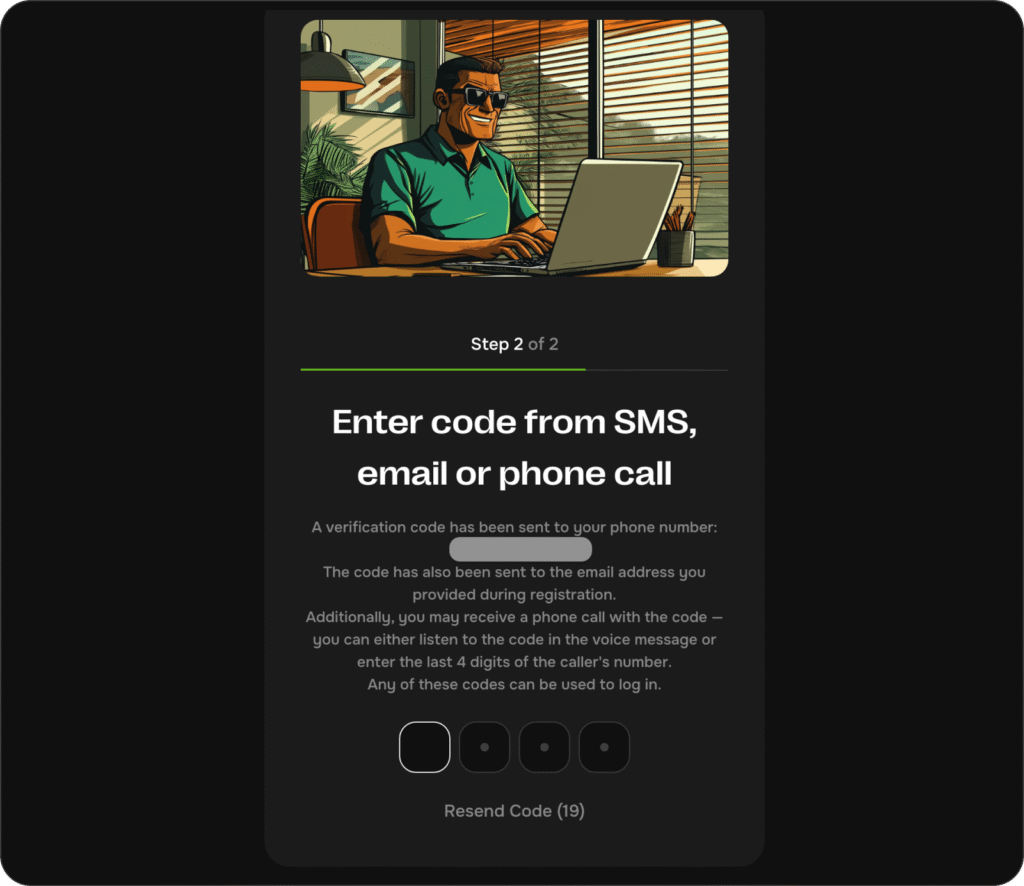
Introduzca el código del SMS recibido en el número especificado.
La inscripción ya está completa.
№3
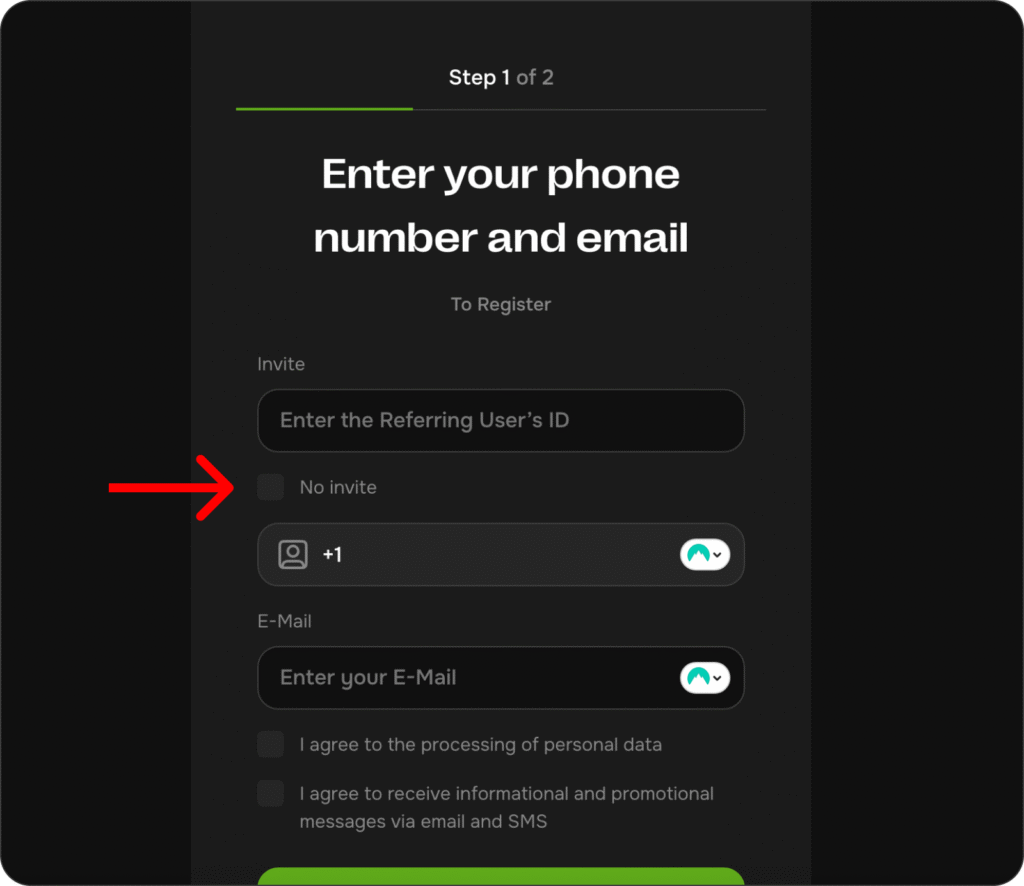
Sin invitación (en la cuenta del sistema)
Sólo tienes que dejar marcada la casilla "sin invitación" (ver flecha)
Podrá solicitar la compra de entradas para MMM.
Para que la solicitud se complete, deberá seleccionar o convertirse posteriormente en tentmaker.
Accede a tu gabinete personal
Aproveche la oferta especial referencia para entrar.
Cuando se conecte por primera vez, el sistema le pedirá que complete su perfil - asegúrese de introducir todos los datos necesariosantes de seguir adelante.
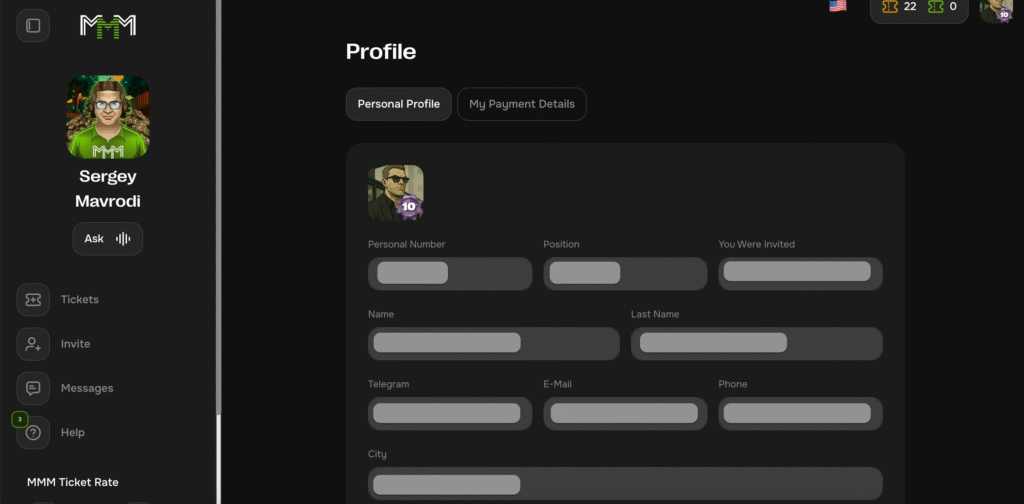
Cómo comprar entradas para MMM
- Haga clic en la pestaña "Billetes". en el panel izquierdo.
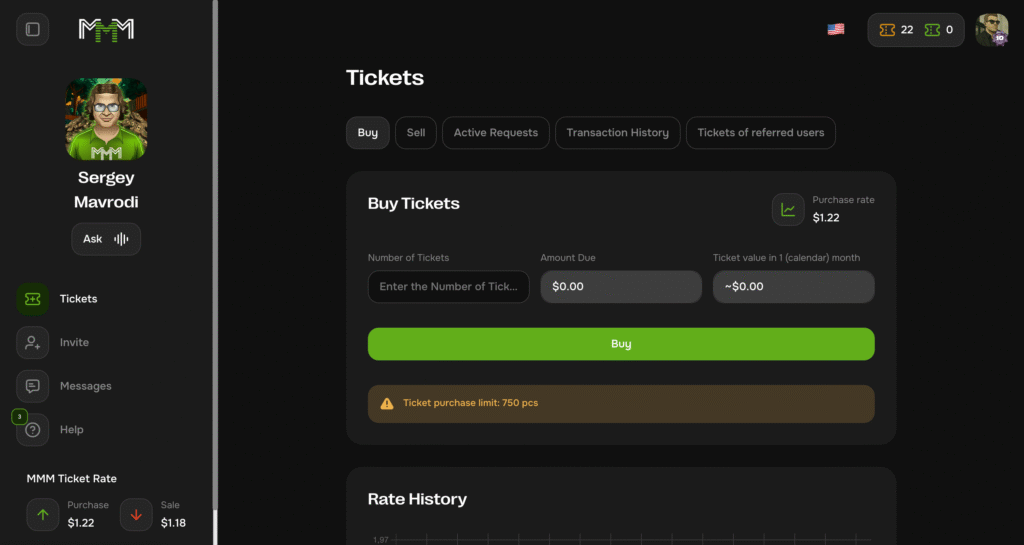
2. Especifique el número de entradas necesarias.
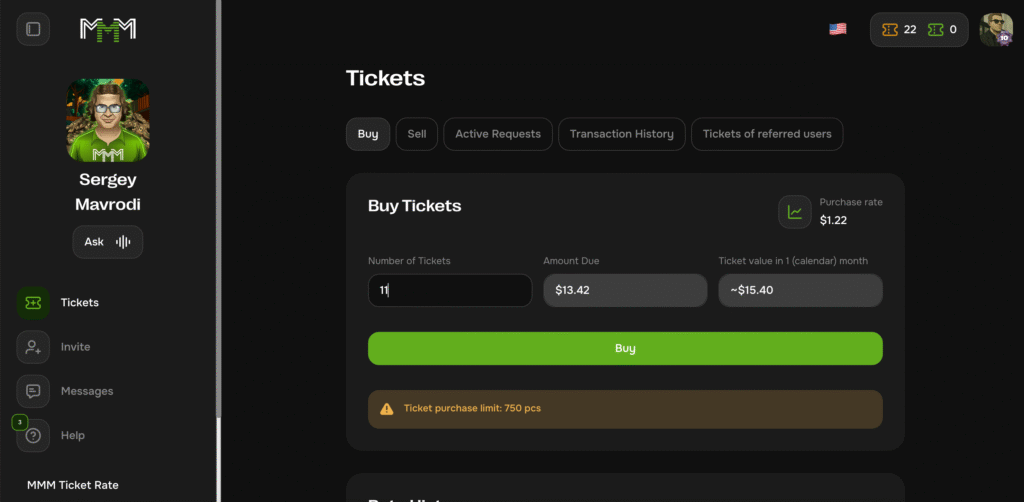
3. En el campo "Cantidad debida". reflejará automáticamente el coste total
4. Pulse "Comprar"..
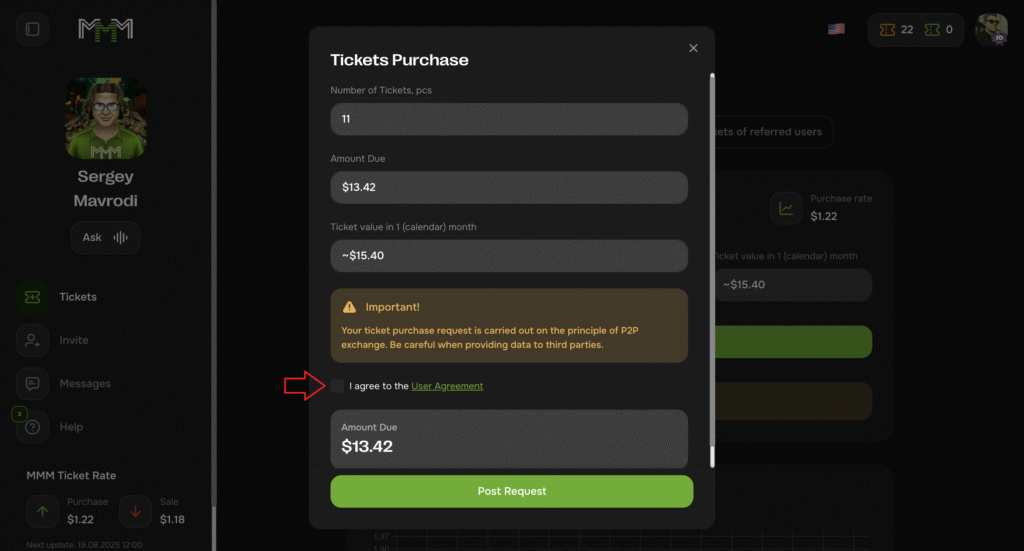
5. Familiarícese con las condiciones de compra de entradas, marque "Acepto las condiciones de uso" y haga clic en "Realizar pedido".
6. El sistema le notificará que la aplicación se ha creado correctamente con una ventana modal. En ella, haga clic en "Ir a la sección".
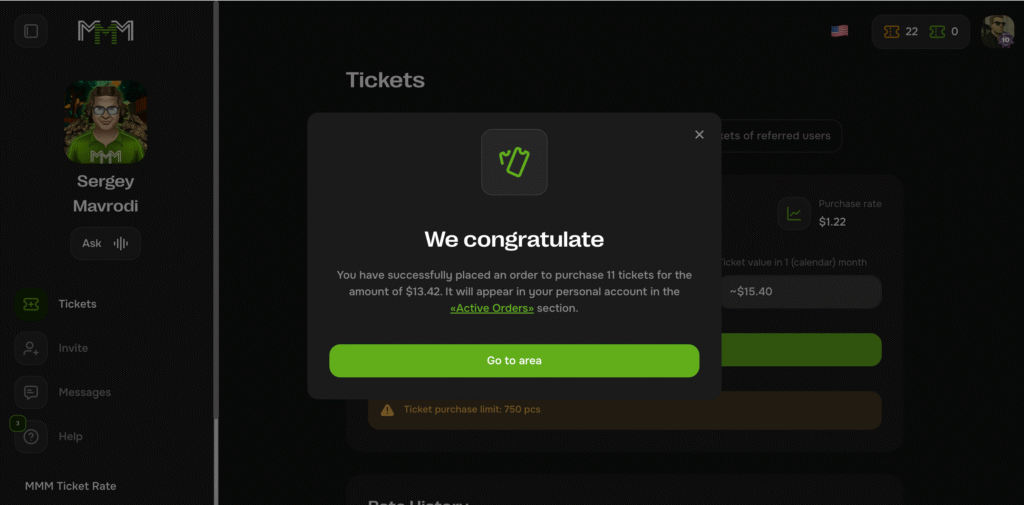
Después de eso :
7. En la secc. "Aplicaciones activas". — "El mío". su solicitud aparecerá con el estado "Esperando". (en naranja) y una explicación del estado.
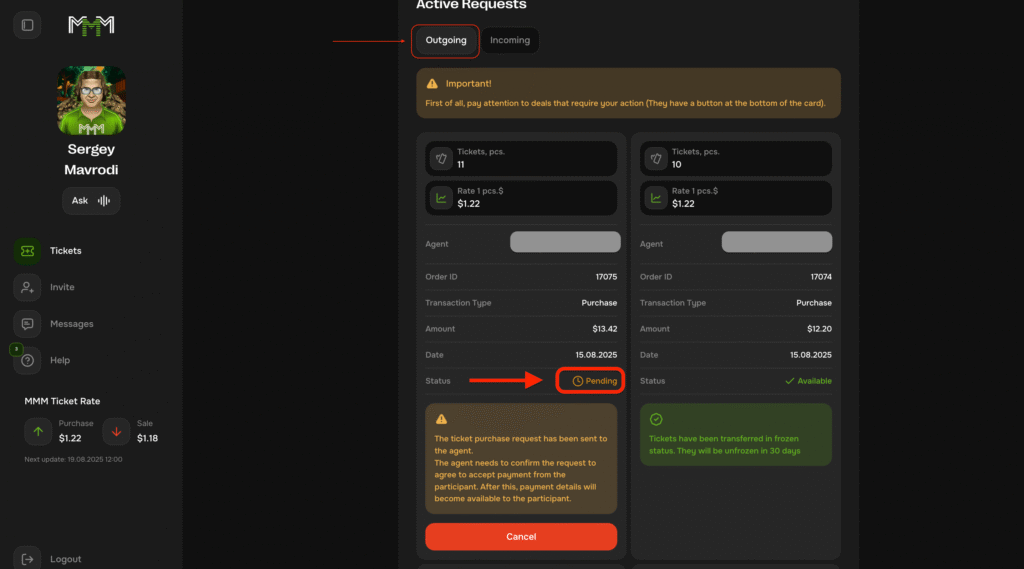
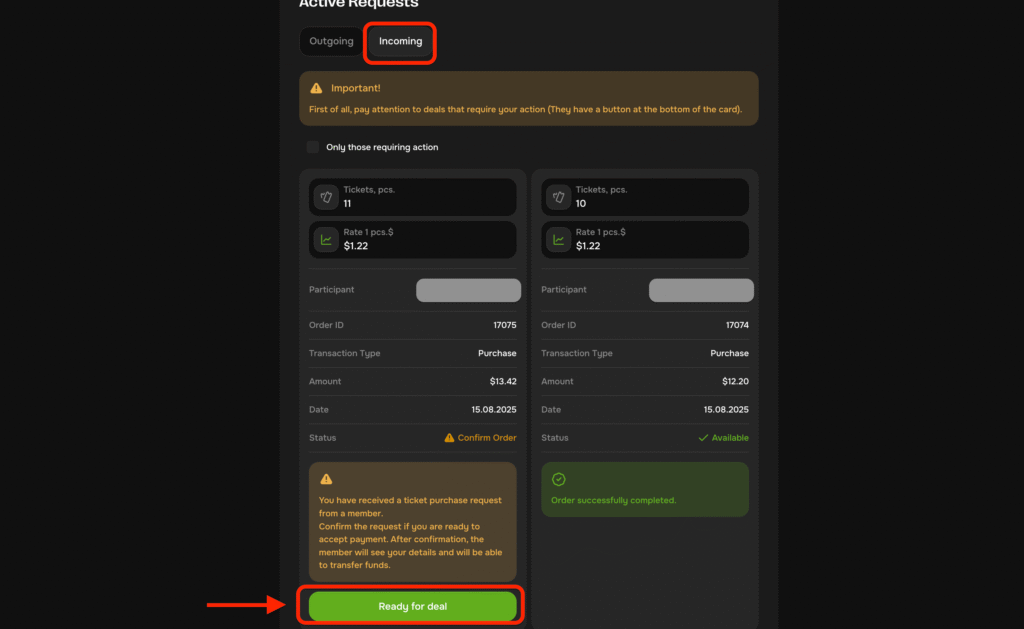
8. Después de que el agente confirme que está preparado para la transacción en la sección "Aplicaciones activas". — "A mí".
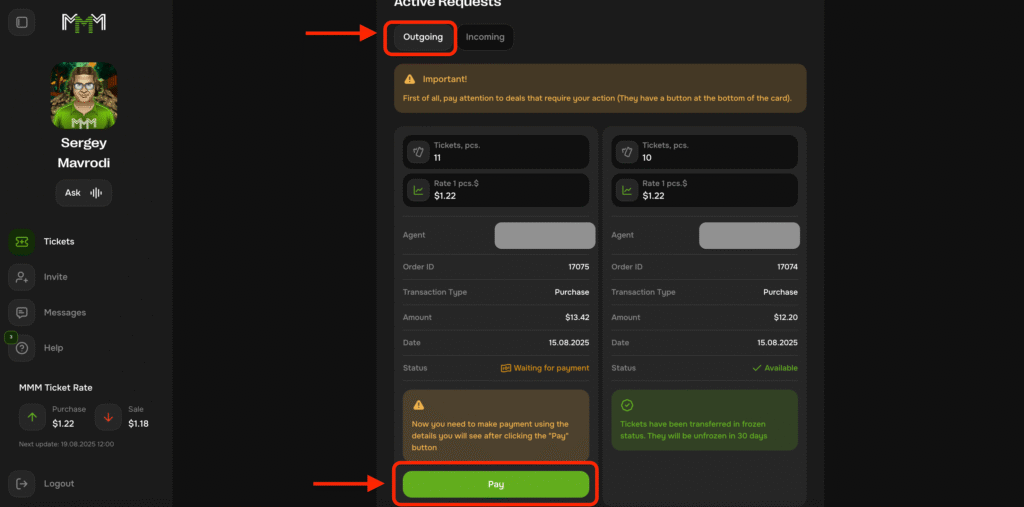
9. Haga clic en el botón "Pagar" de su solicitud para obtener los detalles de la transferencia.
10. Transfiera el importe exacto especificado en el formulario de solicitud a los datos facilitados.
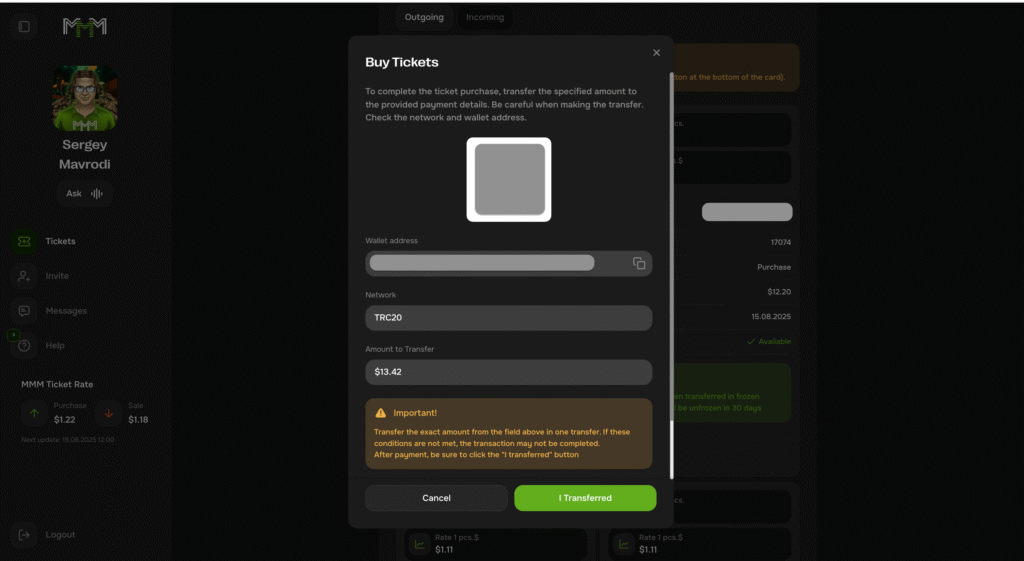
11. Pulse el botón "Me transferí"..
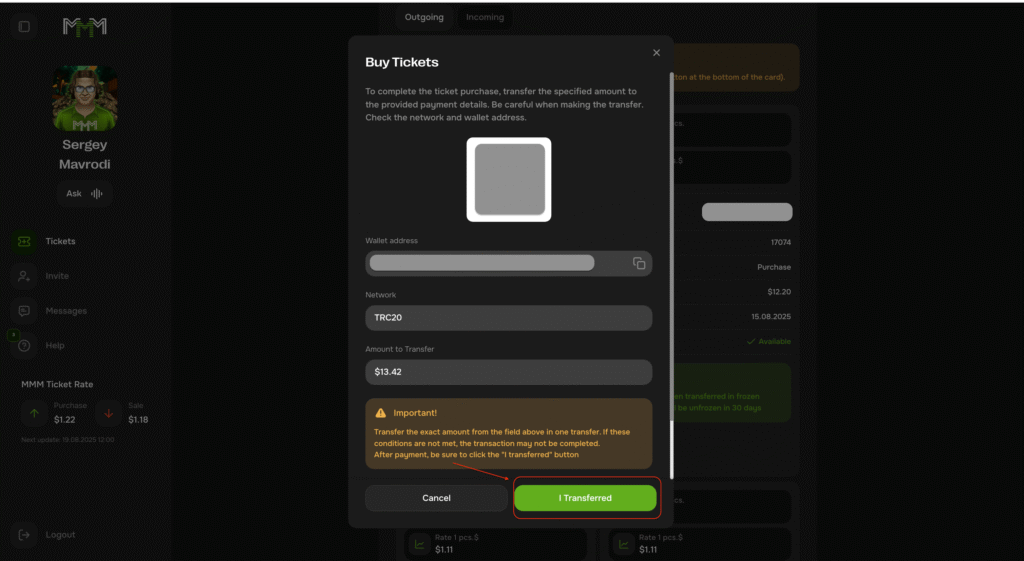
12. En la siguiente ventana puede especificar el ID de la transacción. Especificar el ID de la transacción es opcional, pero ayudará al agente a identificar su pago más rápidamente. A continuación, haga clic en "Confirmar".
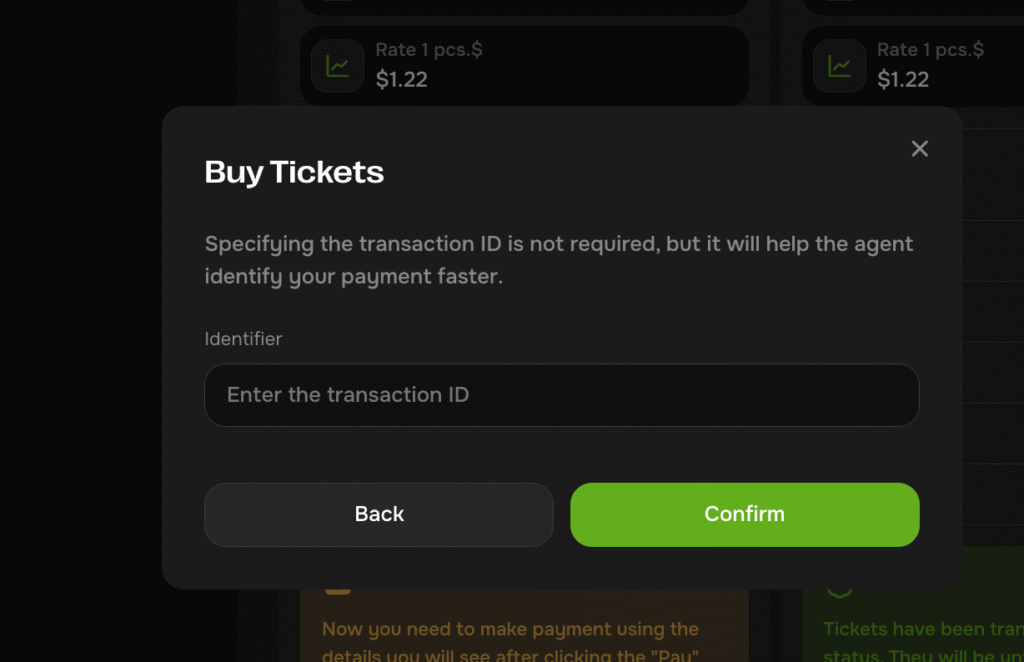
⚠️ Importante: si el importe de la transferencia no coincide con el especificado, la solicitud puede ser anulada.
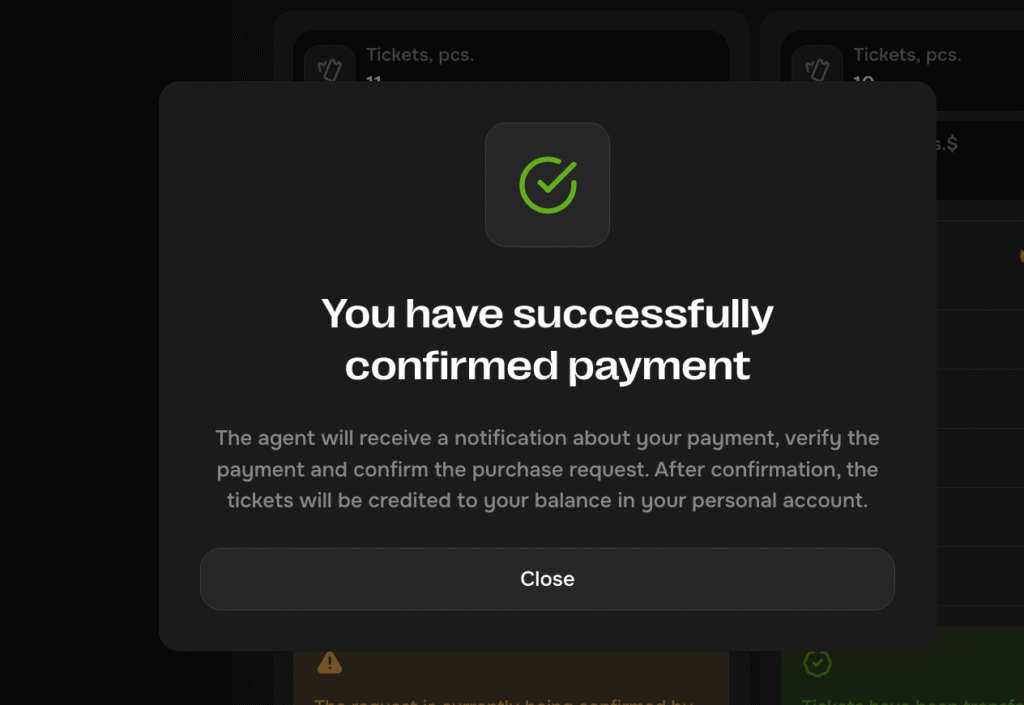
13. Tras confirmar la transferencia, aparecerá una ventana modal indicando que ha confirmado correctamente el pago. En este momento el Agente recibirá una notificación sobre su pago. El Agente verificará el pago y confirmará su solicitud de compra de entradas. Tras la confirmación, las entradas se abonarán en el saldo de su cuenta personal.
14. El agente ha comprobado su transferencia y hace clic en su perfil personal en el formulario de solicitud "Confirmar pago"..
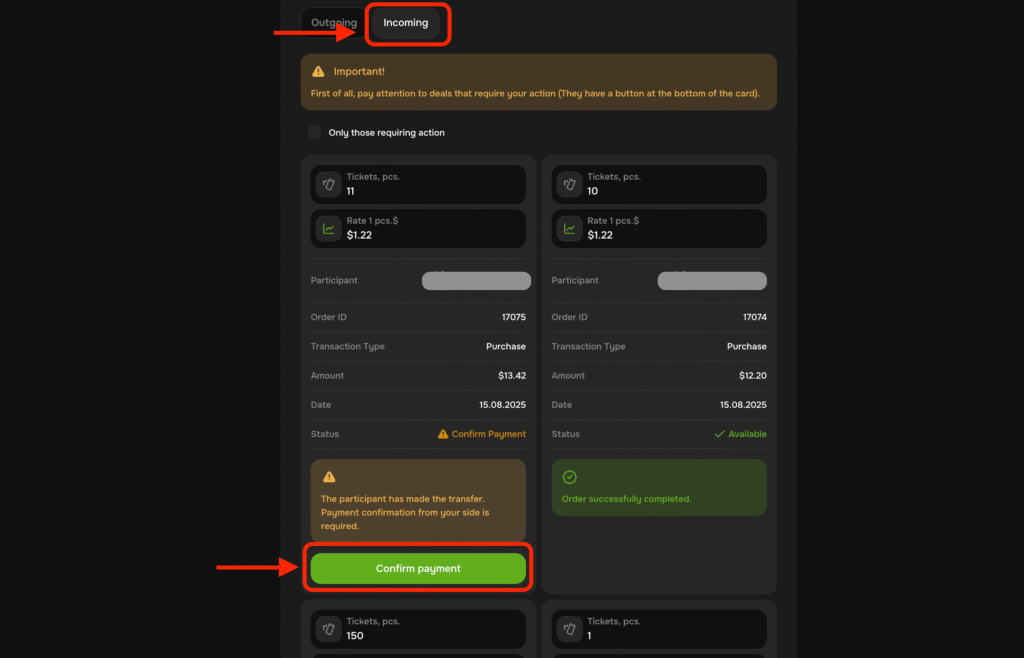
15. Las entradas se mostrarán en su perfil
Los billetes se congelarán durante 30 días naturales, después se descongelarán y se pondrán a la venta.
Cómo vender entradas
- Haga clic en la pestaña "Billetes". en el panel izquierdo.
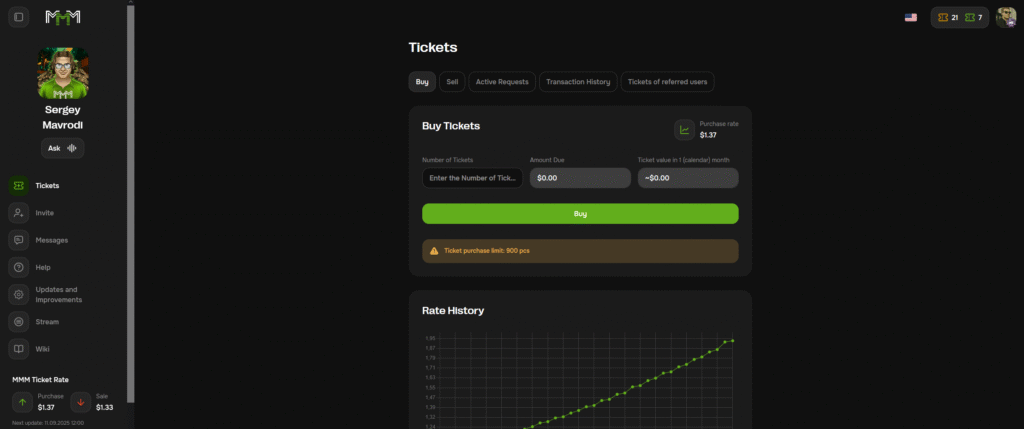
2. Haga clic en «Vender» y especifique el número de entradas que desea vender. La cantidad mínima para la venta es de 5 entradas.
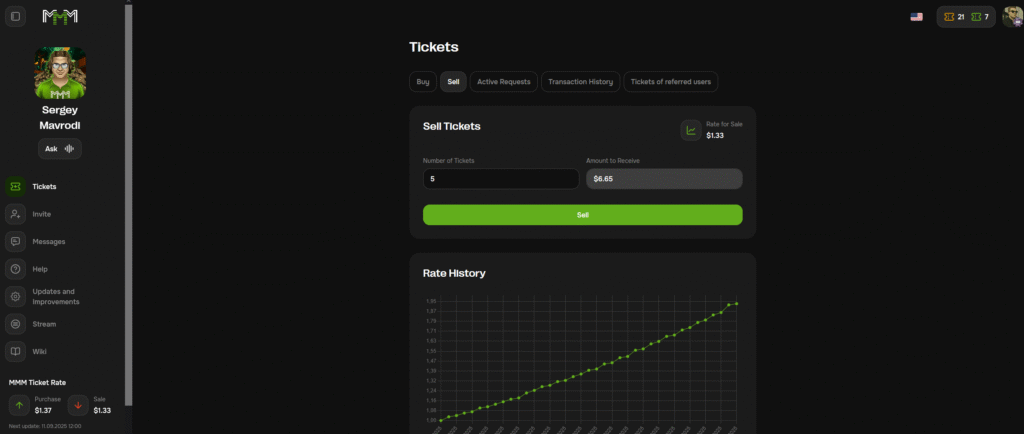
3. A continuación, haga clic en el botón «Vender»
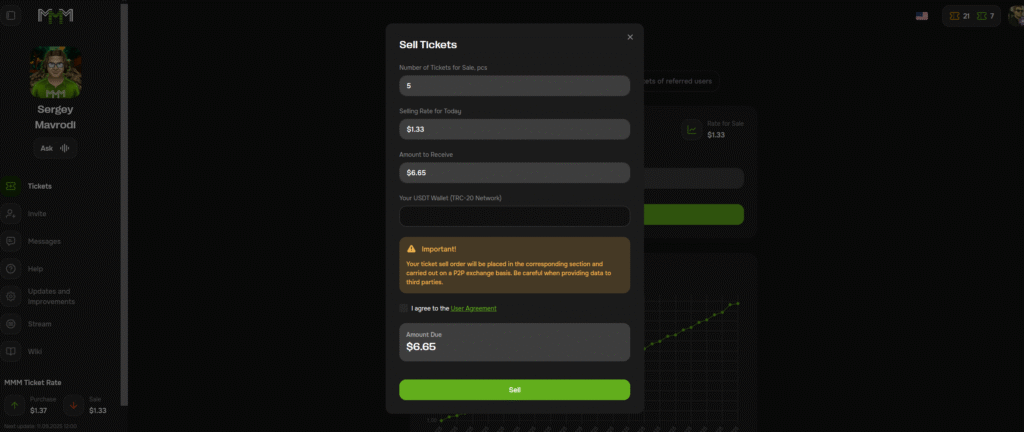
4. ¡En la ventana que aparece, lea las condiciones de venta y especifique la dirección de su monedero USDT TRC-20 no relacionado con la cuenta de su diez! A continuación, poner el marcador «Estoy de acuerdo con el Acuerdo de Usuario» y haga clic en el botón «Vender»
5. A continuación, introduzca el código de 4 dígitos del SMS, la carta o la llamada.
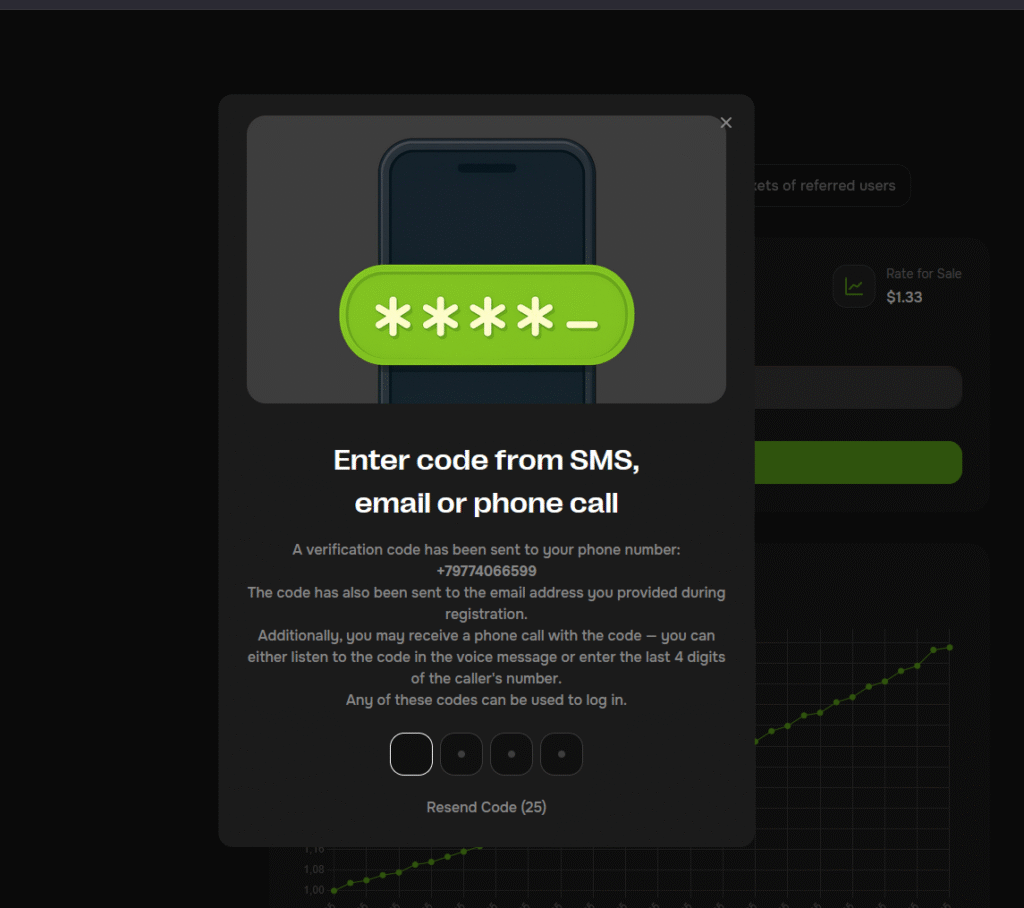
6. Tras introducir el código, el sistema le notificará que la solicitud de billete se ha creado correctamente. Vaya a «Solicitudes activas» - «Mis».
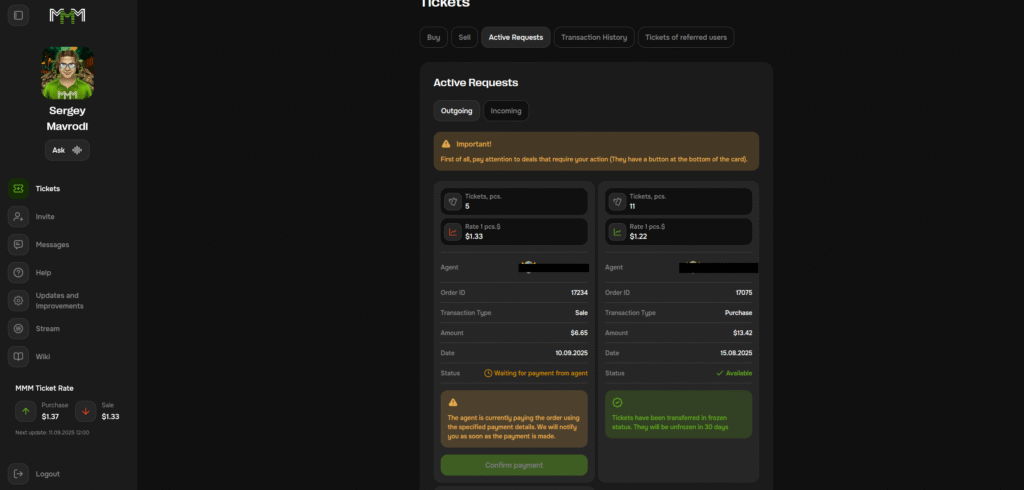
7. En este punto, su solicitud ha sido enviada al fabricante de tiendas. Y debe pagarla en un plazo de 72 horas. Para ello, el tendero va a «Entradas»-«Solicitudes activas»-«A mí». Entonces encuentra su solicitud y pulsa el botón «Pagar».»
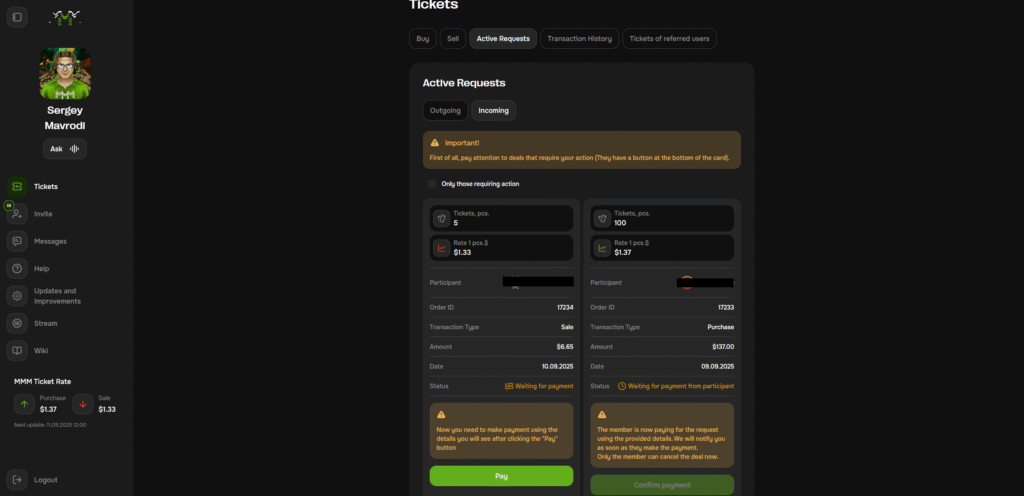
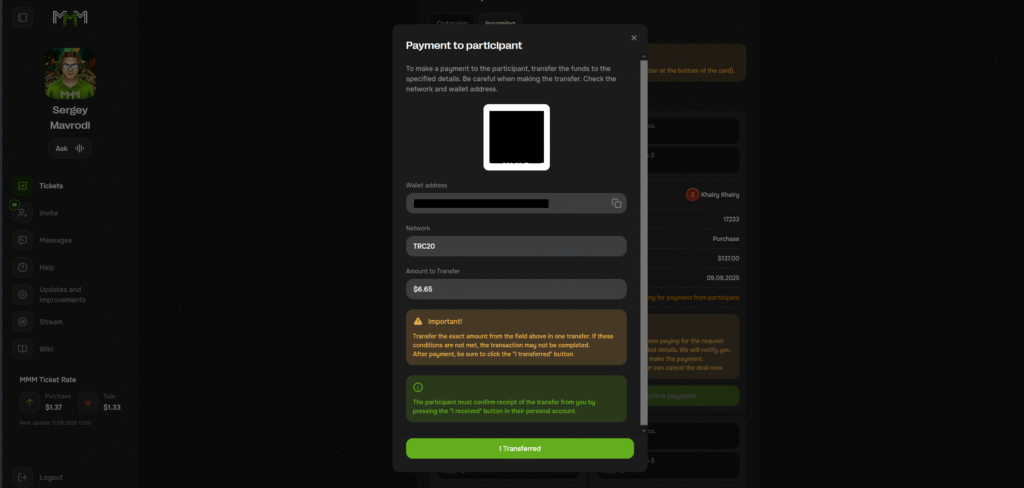
8. En la ventana que aparece, el inquilino verá el importe del pago y la dirección de su monedero USDT TRC-20. En esta etapa, el inquilino hace la transferencia a los detalles especificados y asegúrese de hacer clic en el botón «He transferido».
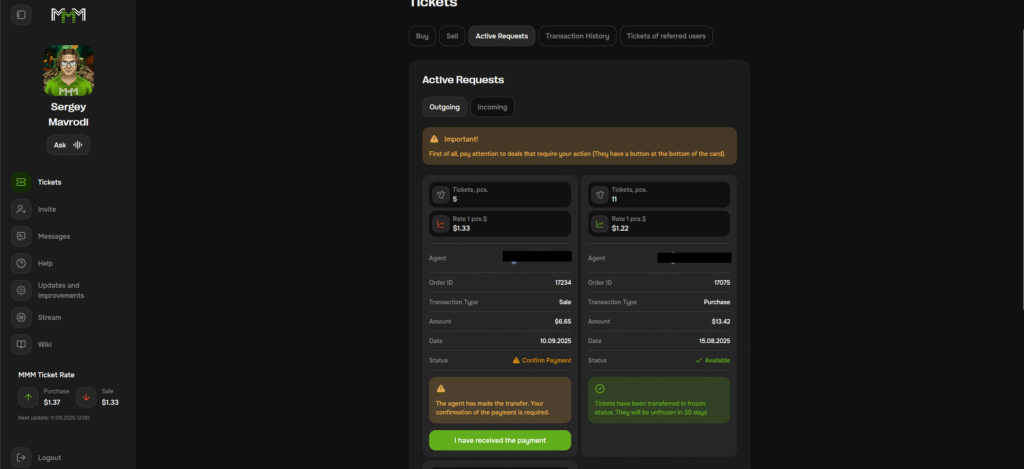
9. El participante que solicita el pago por la venta de entradas comprueba su saldo de acuerdo con la solicitud de venta y se asegura de hacer clic en «He recibido el pago».
10. A continuación, en la ventana que aparece, debe marcar «Pago ejecutado correctamente, no tengo reclamaciones al agente» y haga clic en «Confirmar»
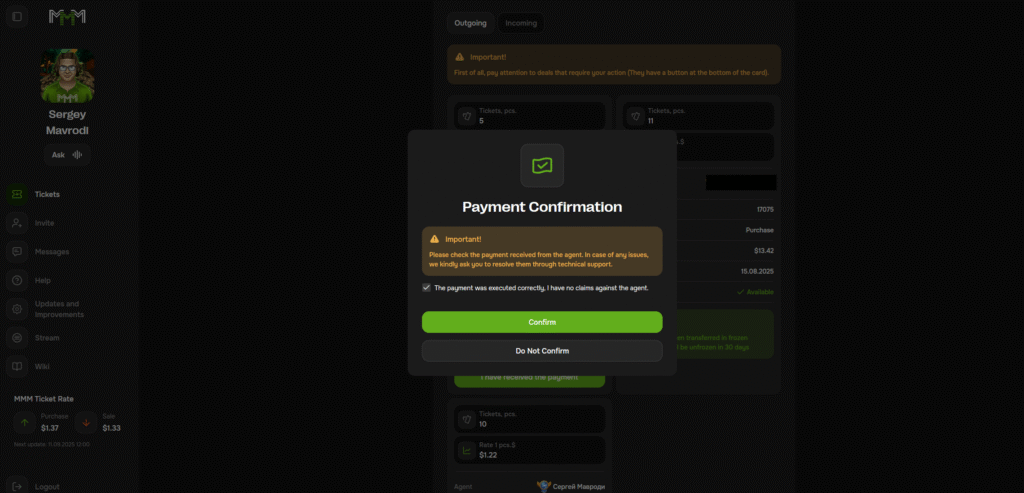
El sistema le notificará que la transacción se ha realizado correctamente. ¡La venta de entradas se ha completado con éxito!
Cómo invitar a un participante
1. Haga clic en la pestaña "Invitar". en el panel izquierdo.
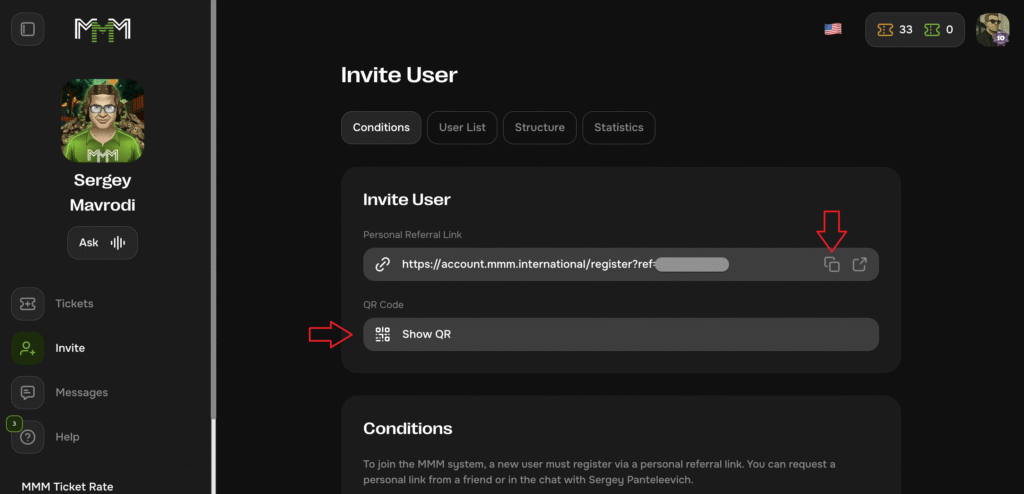
2. Copie su enlace de referencia haciendo clic en el icono de copia.
3. envíalo por messenger o correo electrónico.
También hay una opción disponible:
- Pulse "Mostrar QR."dejar que un concursante potencial lo escanee con una cámara.
- El invitado accederá al enlace y podrá registrarse automáticamente.
¿Cómo puedo ponerme en contacto con mi compañero de tienda?
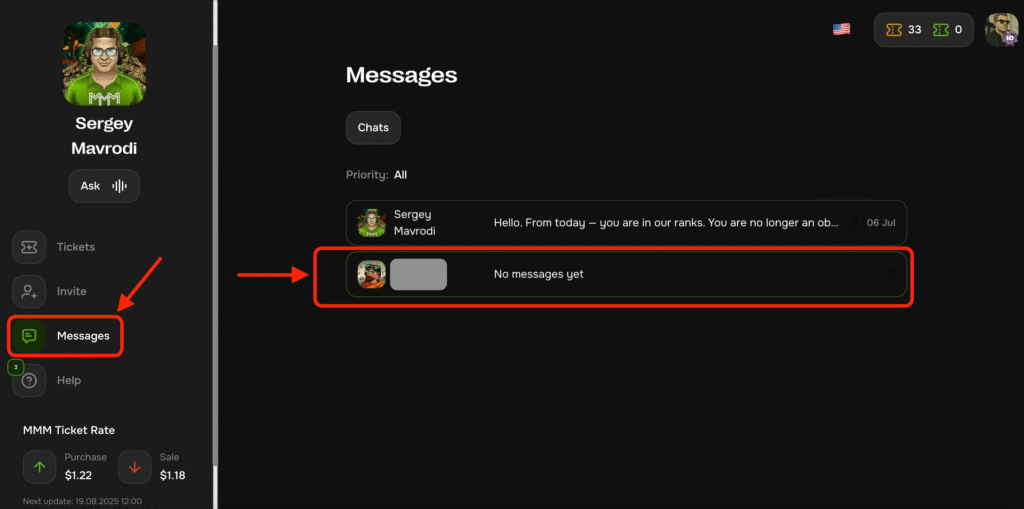
En su cuenta personal, haga clic en la pestaña "Mensajes" del panel izquierdo y vaya a la ventana de chat con su compañero de tienda.
¿Cómo puedo ponerme en contacto con el servicio de asistencia?
Cuando estés en tu gabinete personal, haz clic en la pestaña "Ayuda" del panel de la izquierda y accede a la ventana de chat con el servicio de asistencia, ¡y haz tu pregunta directamente en tu gabinete personal!
También puede escribir su consulta a la oficina de correos support@mmm.international.
Crear y rellenar datos
Procedimiento para cumplimentar los datos del perfil:
1. Ir al perfil en la esquina superior derecha
2. Vaya a la pestaña "Mis datos
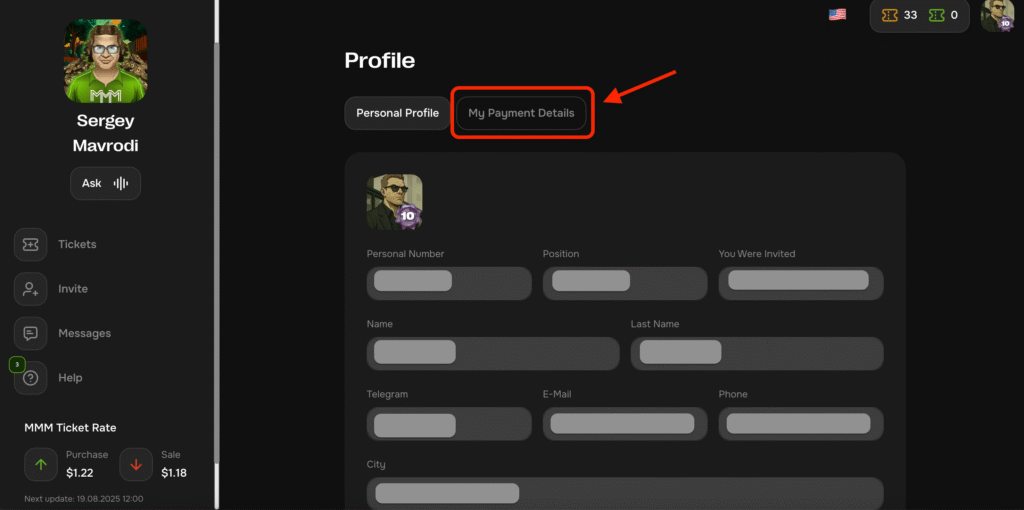
Rellenar los campos "Mis datos
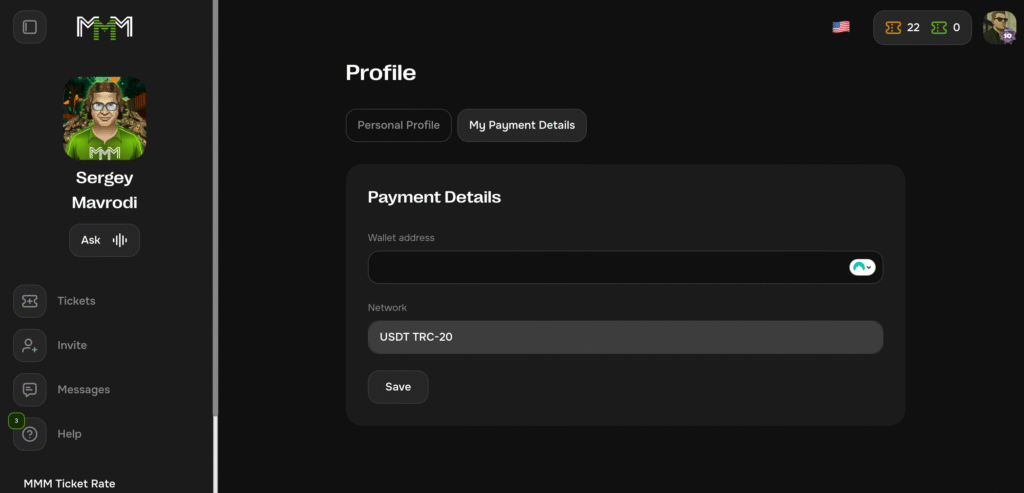
Para seleccionar la retirada en criptomoneda elija TRC-20, ¡¡¡IMPORTANTE!!! En su monedero es necesario seleccionar USDT TRC-20 y copiar el monedero completamente, luego pegarlo en el campo "Dirección del monedero".
Ha completado correctamente el perfil Mis datos.