


 Spanish
  Russian
  English
  Chinese
  Ukrainian
  Portuguese
  French
  German
  Italian
  Korean
  Japanese
  Turkish
  Hindi
Hindi  Bengali
  Swahili
  Arabic
  Thai
Thai  Czech
Czech  Polish
  Malay
Malay  Vietnamese
  Tamil
Tamil  Khmer
Khmer  Urdu
Urdu  Tagalog
Escuela de corte
Has venido a la Escuela Slicer. Aquí no se habla de "posibilidades": se coge y se hace.
¿Quieres que tus vídeos trabajen para ti y no tú para otro? Entonces escucha.
Te enseñaremos a hacer girar las redes sociales para que tu contenido llegue a la gente, reúna visitas y, por cada una de esas visitas, tu bolsillo gire.
No importa si tienes experiencia o no: lo principal es mantener las manos en movimiento y el cerebro encendido. Sigue las lecciones, haz lo que te digan y gana dinero en el proceso. Es muy sencillo: si lo haces, lo consigues.
En este sistema, mañana siempre es más caro que ayer. Y los que piensan demasiado siempre se ponen al día.
Grado 1
Clase 1 de 5: Cómo funciona el sistema
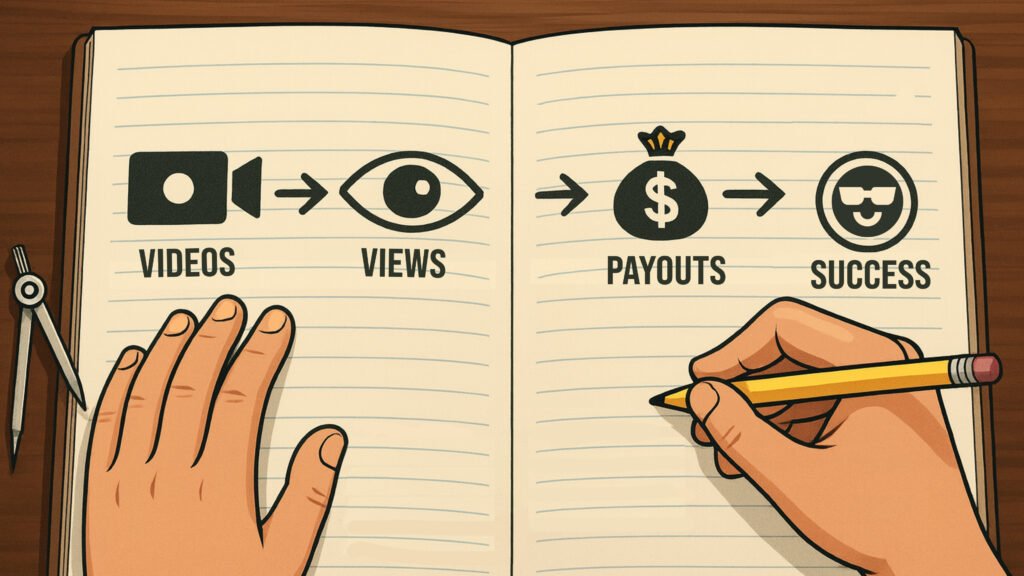
Ahora vamos a averiguar qué es este movimiento, qué tipo de vídeos se hacen aquí y por qué se puede ganar desde los primeros días - sin experiencia, sin "conexiones" y otras tonterías.
Una lección. Sólo 15-20 minutos y ya tienes una imagen completa en tu cabeza de cómo funciona todo.
A continuación, vayamos paso a paso: qué formatos entran, cuánto pagan y qué reglas debes seguir para asegurarte de que tu duro trabajo se convierte en crecimiento de entradas.
Recuerde: su billete vale más mañana que ayer. La clave está en actuar.
Lección nº 1.
Es sencillo: si quieres ganar dinero, coge tu cámara, tu cabeza, tus manos y hazlo. Puedes hacer un meme, un vídeo motivacional, un corte conmigo o con cualquier otra persona... siempre que se cumplan las condiciones.
¿Qué significa eso?
- El banner debe estar ahí, y debe ser visible en todo momento, no en algún lugar por ahí parpadeando durante un segundo.
- El formato es vertical.
- Sin basura, sin tonterías, sin anuncios de otros.
- Un vídeo debe mantener la atención. Una persona debe verlo hasta el final, no desplazarse a través de él después de tres segundos.
Cómo hacer :
- Me pareció interesante, al menos en las noticias, al menos en una vieja entrevista, al menos en los blogueros.
- Te inventas un discurso: agudo, divertido, inteligente. Lo principal es engancharte.
- Abrí un editor (CapCut o lo que sea), inserté el banner y lo diseñé.
- Viértalo. Ya está.
Cuánto puedes conseguir :
Es sencillo: cuantas más visitas, más entradas. Hoy, una entrada cuesta esto, mañana costará más. Así que tu trabajo no solo se valora ahora, sino también en el futuro.
- ¿50.000 visitas? Recibes una cantidad.
- ¿Un millón? Muchas veces más.
Tú decides dónde está tu techo.
Conclusión :
No es un juego ni un concurso. Es un trabajo que crece con el sistema. Cada vídeo es una contribución a tu propio futuro. Mañana te aportará más que hoy.
Resultados de la clase 1

Ahora ya entiendes cómo funciona el sistema: haces un vídeo y lo subes, te dan entradas por visitas. No por likes, ni por suscriptores, sino por la atención de la gente. Aunque tengas cero suscriptores, a nadie le importa. Lo principal es el alcance. Cuanto mayor sea, más ganas.
Lo que has aprendido:
- El sistema es sencillo: haz un vídeo, publícalo en TikTok, Shorts, Reels... y consigue entradas por visualizaciones.
- Sin restricciones de género: meme, slicing, motivación, analítica... todo vale, siempre que haya un banner y se cumplan las condiciones.
- Los pagos son fijos y claros de antemano: usted mira la tabla y sabe cuánto recibirá por su cobertura.
- La edición no es un obstáculo. Te explicaremos y mostraremos todo para que incluso alguien que antes tenía miedo al ratón sea capaz de hacer un vídeo.
A continuación, empezarás a practicar. En la segunda clase aprenderás qué montar y cómo trabajar rápidamente.
Grado 2
Grado 2 de 5 : ¿Dónde cortar y montar los rodillos?
Editar no da miedo y no lleva mucho tiempo. No es un arte para unos pocos elegidos, sino un trabajo doméstico corriente: un par de minutos y el vídeo está listo.
En esta clase, te mostraré dónde y cómo hacer un vídeo rápidamente, incluso si nunca has editado nada en tu vida.
Echemos un vistazo a los programas más sencillos y cómodos tanto para el teléfono como para el ordenador. Sin teorías innecesarias, sólo lo que realmente funciona.
Tres lecciones breves: 10-15 minutos de tu tiempo y ya sabes qué utilizar.
Y cómo montarlo exactamente es algo que trataremos más adelante, en cuarto curso.
Adelante. Familiarízate con los instrumentos.
Lección 1 - Montaje por teléfono
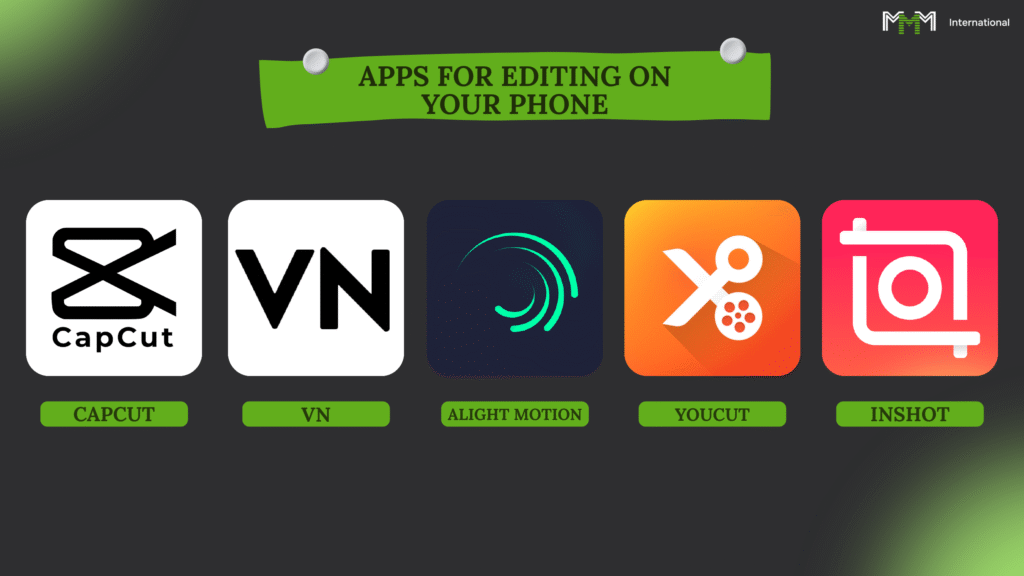
¿No tienes ordenador? No lo necesitas. Hoy en día, un teléfono es tu estudio de edición en el bolsillo.
Cortar, acelerar, insertar música, subtítulos, efectos... todo se hace con un par de toques.
Hay muchos programas. Todos son iguales en esencia: sólo se diferencian en el aspecto y en un par de botones adicionales. Elige el que te resulte más cómodo.
Esto es lo que recomiendo:
- CapCut - los más fáciles y populares. Hay de todo, desde rodajas hasta plantillas.
- Vídeo VN - Un poco más complicado, pero será adecuado para aquellos que al menos una vez han tenido una máquina de edición en sus manos.
- InShot - rápido, sencillo, despejado.
- Movimiento Alight - para los amantes de los efectos y las animaciones, pero tendrás que esforzarte un poco más.
- YouCut - minimalismo y rapidez. Ideal para clips cortos
Teléfono en mano, eres un director. Todo lo demás es una excusa.
Lección 2 - Montaje en el ordenador
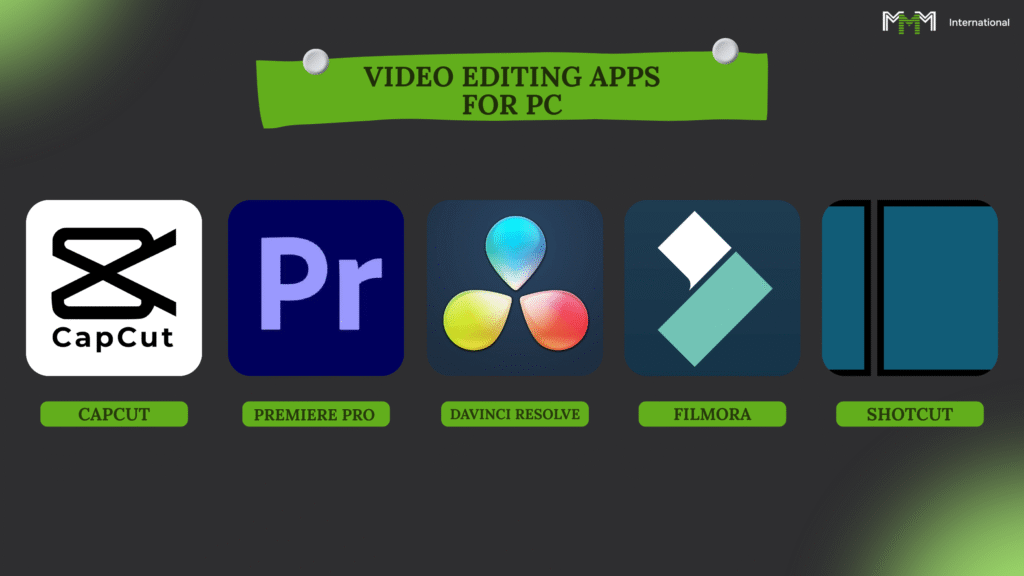
¿Quieres editar como un adulto, con una pantalla grande y controles rápidos? El ordenador es tu herramienta.
Lo principal aquí no es enterrarse en cientos de botones, sino elegir un software en el que sus manos trabajen y no se confundan.
Esto es lo que puedes llevar al lanzamiento:
- CapCut for PC - gratis, fácil, todo lo que necesitas. Corta, añade texto, música, efectos. Windows y Mac.
- DaVinci Resolve: potencia como Hollywood. Es gratis, pero tendrás que ingeniártelas.
- Adobe Premiere Pro es el juguete favorito de los profesionales. De pago, pero sin restricciones.
- Shotcut - mínimo de cosas innecesarias, sólo edición básica.
- Filmora - fácil, rápido, con un montón de efectos. Pero la versión gratuita tiene una marca de agua.
Recuerda: un programa es sólo una herramienta. No es el programa el que hace milagros, sino la persona que se sienta detrás de la pantalla.
Lección 3 - Elige una herramienta y entra en combate

Puedes editar en una máquina de escribir, sólo es cuestión de que te resulte cómodo y comprensible.
Pero si eres principiante y no quieres ahogarte en botones, opta por CapCut. Está disponible tanto en tu teléfono como en tu ordenador y funciona sin bailes de pandereta.
CapCut es gratuito, sencillo y ya tiene todo lo que necesitas:
- Corta, pega, añade subtítulos, efectos y música.
- Funciona en Android y iPhone
- Existe una versión para PC
- No requiere plancha espacial
- Realiza vídeos verticales en TikTok, Shorts, Reels - sin bailes ni perversiones
¿Quieres algo más? Por favor: VN Video, InShot, Adobe Premiere Rush, Movavi, DaVinci Resolve (si estás listo para profundizar).
Pero permítame repetirlo: CapCut cubre todas las tareas para empezar. A partir de ahí, encontrará lo que necesita.
Enlaces de descarga:
Google Play -. pincha aquí
La AppStore lo es. pincha aquí
Resultados del 2º curso
Pues bien, ahora ya no vagas a oscuras: ya sabes dónde y sobre qué puedes editar vídeos para MMM, incluso desde tu teléfono u ordenador. Aunque antes lo máximo que podías editar era el pan de un bocadillo.
Lo que hemos aclarado:
- El teléfono no es un obstáculo. Tienes CapCut, VN, InShot y estás en camino.
- En PC es aún más fácil: CapCut, Shotcut, Filmora. Si te quieres poner elegante, ve a DaVinci o Premiere. Ve a DaVinci o Premiere, pero necesitas un ordenador, no una calculadora.
- CapCut es la media naranja: funciona en todas partes, no es tonto, todo es intuitivo.
- Incluso con hardware antiguo se pueden hacer vídeos decentes. No es el aparato, son tus manos.
- El formato es obligatorio: un 9:16 vertical.
La conclusión es sencilla: ya ha elegido la herramienta, ahora es el momento de pasar a la siguiente fase: incorporar las redes neuronales.
Grado 3
Grado 3 de 5 : Trabajar con redes neuronales

Escuche con atención. Las redes neuronales son tus esclavos libres que no duermen, no comen y no piden un sueldo. Uno escribe el guión, otro lee el texto, otro dibuja, otro anima. Tu trabajo es juntarlo todo en una película y enviarla a la web. Eso es todo.
Lo que resolveremos:
- Cómo formular instrucciones para que la red neuronal produzca resultados y no basura
- Cómo montar un vídeo en media hora que parezca hecho por un equipo de producción por dinero
- Cómo generar escenarios sobre cualquier tema
- Cómo hacer el dibujo correcto sin photoshop
- Cómo dar vida a cualquier imagen y convertirla en un vídeo
- Cómo poner voz al texto, aunque suenes como un cansino locutor de radio de barrio
Créeme, no hay magia. Hay herramientas claras y pasos sencillos. Te lo demostraré, puedes volver a hacerlo.
Lección 1 - Conocer ChatGPT
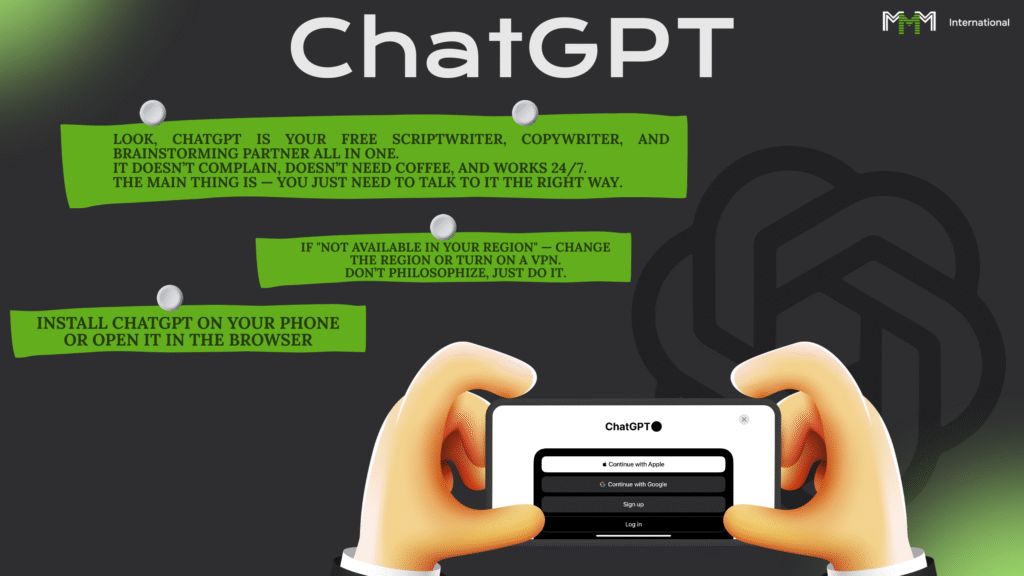
ChatGPT es tu guionista, redactor y creador de ideas, todo en uno. No se queja, no pide café y trabaja las veinticuatro horas del día. La clave está en mantener las conversaciones adecuadas con él.
Lo que estamos haciendo:
- Pon ChatGPT en tu teléfono o ábrelo en un navegador
- iPhone: aquí
- Android: aquí
- A través del navegador: aquí - Si "no funciona en tu región" - cambia de región o pasa a VPN. No filosofe, hágalo.
- Versiones de ChatGPT:
- GPT-3.5 - para preguntas sencillas e ideas rápidas
- GPT-4 es para guiones normales, textos serios y enseñanza
- GPT-4.5 (de pago) - para máxima calidad y tareas complejas. Aquí el contenido ya será como el de producciones caras
¿Por qué querrías que:
- Escribir guiones para sus vídeos
- Se le ocurren ideas cuando estás siendo estúpido
- Realiza descripciones y textos para las redes sociales
- Busca cualquier cosa más rápido de lo que se puede buscar en Google.
- Ayuda a generar solicitudes de locuciones
¿Y cómo se exprime exactamente un guión que enganche al espectador? Eso en la próxima lección. Allí veremos qué y cómo escribirle para que no diga tonterías.
Lección nº 2 - Cómo mover correctamente los hilos de una red neuronal
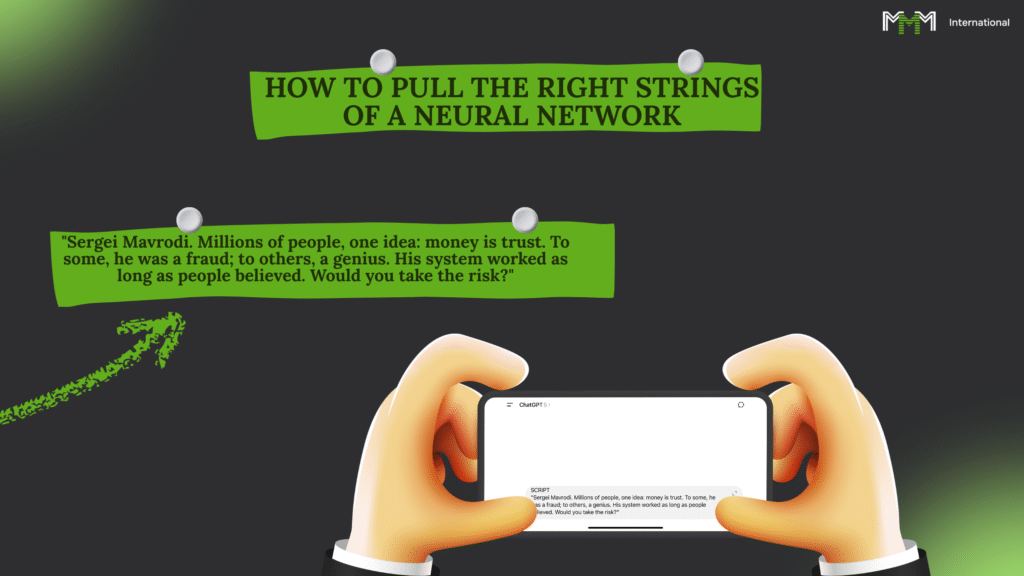
Escúchame con atención.
El secreto de trabajar con una red neuronal es que no es telepática.
Escribes lo que escribes, obtienes lo que obtienes. Si escribes basura, obtienes basura.
Formular una petición (prompt)
Prontitud es su orden. Si quieres un buen resultado, sé específico. Descríbelo todo: estilo, duración, estado de ánimo, detalles.
Bad Prompt:
"Hacer un video sobre MMM" - ¿y qué? ¿Sobre el gato con los billetes? ¿Sobre la cotización del dólar?
Buen Prompt:
"Escribe un guión corto y divertido de 30 segundos sobre la subida de la tarifa de las entradas de MMM, con una ligera ironía y un par de frases tenaces", y ya tendrás un material normal.
Si el resultado es pésimo, no te calles, utiliza la red neuronal:
- "Hazlo más gracioso".
- "Añade más ironía perversa".
- "Sustituir el centro del rodillo."
- "Quiero ser más rápido y más enérgico".
Generación de escenarios
Cuando aprendas a dar las órdenes adecuadas, la red neuronal te dará escenarios llave en mano. Especifica qué formato necesitas: corto, duro, motivador, absurdo.
Ejemplo:
"Escribe un guion ingenioso para un TikTok de 30 segundos sobre cómo la gente desearía haberse unido a MMM ayer, porque las entradas son más caras hoy".
A continuación, ver el resultado, editar, sazonar, probar.
Si aprende a controlar esta "máquina", los rollos se estamparán más rápido de lo que crece la tasa de billetes.
En la próxima lección, te mostraré cómo generar una imagen para que tu vídeo parezca que se han pagado miles de dólares por él.
Lección #3 - Cómo sacar una foto de Leonardo AI
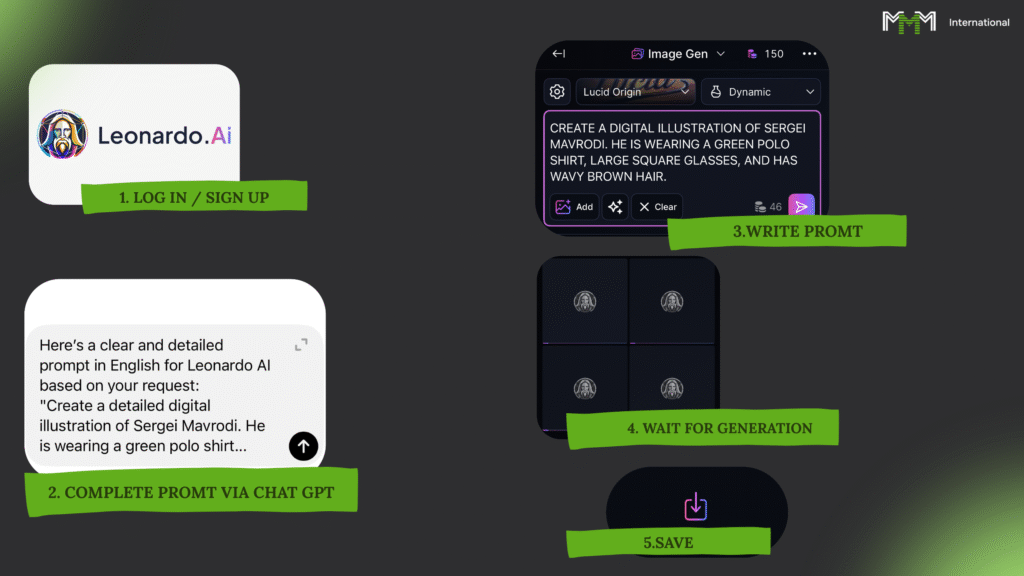
Leonardo es un robot artista tan obediente. Te dibujará cualquier cosa. Pero, como cualquier artista, solo funciona tan bien como le expliques claramente lo que necesitas.
Y sí, es gratis. 150 monedas al día gratuitas. Se necesitan unas 10 monedas por foto. Así que.., 15 fotos al día que puedes hacer sin gastar ni un céntimo.
PASO 1. INSCRIPCIÓN
Vaya al sitio web leonardo.aiTe registras (tardas un minuto). Tras iniciar sesión, verás inmediatamente un campo en el que puedes escribir tu "pedido" (solicitud).
PASO 2. IDIOMA
Escribe sólo en inglés. No entiende el ruso: en el mejor de los casos soltará alguna tontería, y en el peor, nada.
PASO 3. REDACTAR UNA ORDEN (PROMPT)
¿No sabes inglés? No pasa nada. Escribe este comando en ChatGPT:
"Redacte un aviso claro y detallado para Leonardo AI en inglés. Quiero una imagen: ..." - y luego describes lo que quieras ver.
Por ejemplo: "Sergei Mavrodi, un hombre carismático con un traje oscuro y elegante, de pie en un escenario bajo una iluminación espectacular. Detrás de él, brillantes gráficos financieros holográficos se elevan hacia arriba, simbolizando crecimiento y movimiento. Su rostro es expresivo, de rasgos afilados, y sus gafas reflejan la luz de los gráficos. La atmósfera es tensa, cinematográfica, futurista, con acentos dorados y un toque de misterio".
ChatGPT traducirá y empaquetará tu petición de forma agradable. Tú sólo tienes que copiarla en Leonardo.
PASO 4. GENERACIÓN
Ponga el texto, haga clic en Genere. El sistema deduce monedas, piensa, y en medio minuto tienes una foto lista.
¿No te gusta? Entonces no lo has explicado bien. Vuelve a ChatGPT, acláralo: añada un fondo, cambie el color, hágalo estilo cómic, añada un ambiente de "drama financiero". - e inténtalo de nuevo.
PASO 5. GUARDAR
Cuando estés satisfecho, descarga la imagen. A continuación, puede animarlo, añadir movimiento - vamos a estudiar esto en la próxima lección.
Lección #4 - Cómo animar una imagen en Runway
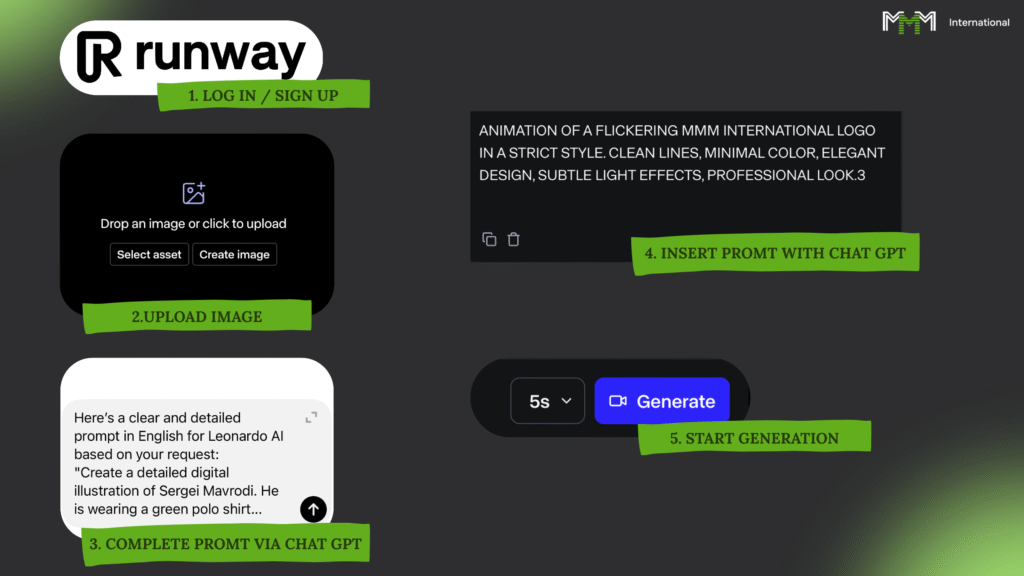
Runway es una fábrica de animación digital. Haces una foto y en un par de minutos ya está en movimiento, parpadeando, viviendo su propia vida.
Bonificación de inmediato: cuando te inscribas. 125 créditos. Un vídeo corto (5 segundos) cuesta unos 25 créditos. Es decir, a grandes rasgos, tienes suficiente para cinco intentos gratis al principio.
PASO 1 - INSCRIPCIÓN
Vas a app.runwayml.comcrea una cuenta. Tras iniciar sesión, accederás inmediatamente a la pantalla de creación de vídeos.
PASO 2 - SUBIR FOTO
Haz clic en el signo más y sube la misma imagen que hiciste en Leonardo AI (o en cualquier otro sitio).
PASO 3 - AVISO
La escritura es estrictamente en inglés. Si tu inglés está en coma, no te hagas el héroe: escribe en ChatGPT:
"Haz una indicación clara y detallada para Runway, para que el personaje se mueva. En la imagen: Sergei Mavrodi, un hombre carismático con un traje oscuro y elegante, se sitúa en un escenario bajo una iluminación espectacular. Detrás de él, brillan unos gráficos financieros holográficos que apuntan hacia arriba, simbolizando el crecimiento. Su rostro es expresivo y sus gafas reflejan la luz de los gráficos. El ambiente es cinematográfico, tenso, con acentos dorados y un toque de misterio. Al final de la escena hay un destello, como para simbolizar la explosión del cambio".
ChatGPT te dará el texto, sólo tienes que copiarlo en Runway.
PASO 4 - GENERACIÓN
Pegas ese texto en el cuadro, haces clic en Genere - y espera. En un par de minutos tienes un vídeo listo.
PASO 5 - FINALIZACIÓN
¿No te ha gustado? Vuelve a ChatGPT y compruébalo:
- "Más movimiento".
- "La explosión es más potente".
- "Hazlo más afilado y más rápido".
GPT reescribirá el aviso, inténtalo de nuevo. Es muy sencillo.
Pero cómo añadir una voz y hacer que tu personaje también hable... eso lo veremos en la próxima lección.
Lección #5 - Cómo hacer que el texto hable con Eleven Labs
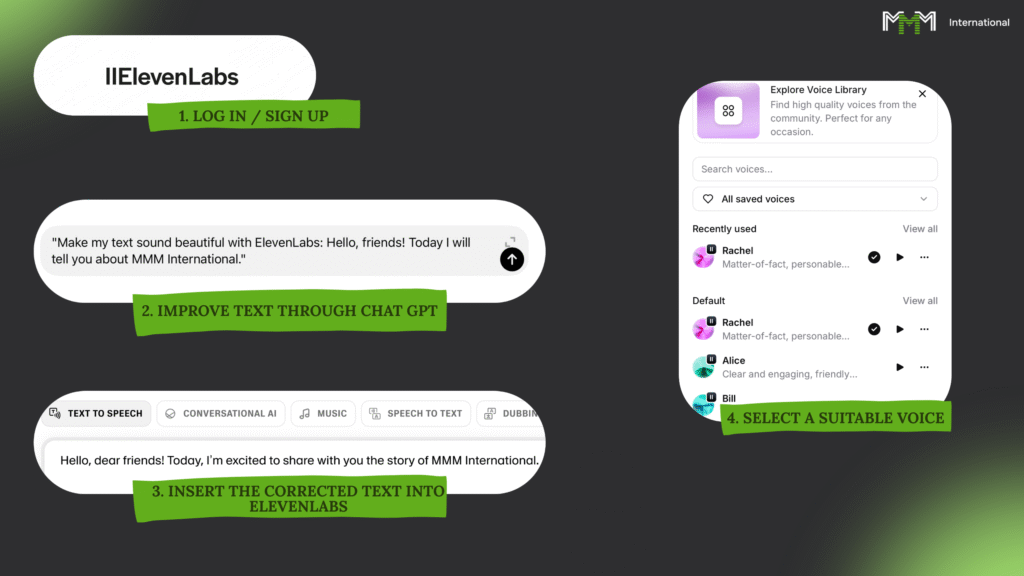
Eleven Labs no es sólo una voz en off. Es cuando su texto empieza a vivir, respirar y sonar como si lo hablara una persona real. También entiende la lengua rusa, y lo hace de una forma sorprendentemente natural.
PASO 1 - INSCRIPCIÓN
Usted va a elevenlabs.io y creas una cuenta. Mail o Google - no hay diferencia.
PASO 2 - TEXTO
Escribe lo que quieres que diga el vídeo.
Ejemplo:
Hola amigos, hoy os voy a hablar de un sistema que permite a cualquiera ganar dinero aunque tenga el bolsillo vacío.
PASO 3 - VOZ EN OFF
Se toma un texto listo, se pega en Eleven Labs en el campo para locutar.
PASO 4 - SELECCIÓN DE VOZ
Eliges la voz que te gusta y pulsas start. Y ya está. En un par de segundos tienes lista una locución en directo.
Consejo:
¿No te gusta cómo ha sonado? Cambia la redacción en ChatGPT e inténtalo de nuevo. A veces una palabra puede cambiar completamente la percepción.
Con este binomio, GPT y Eleven Labs, tus vídeos dejarán de ser sólo vídeos. Empezarán a sonar.
Resultados del tercer curso

Ahora no sólo tienes un teléfono o un ordenador en la mano. Tienes toda una plantilla de trabajadores invisibles, y ninguno de ellos te pide un sueldo. Estas redes neuronales escriben por ti, dibujan por ti, ponen voz e incluso animan la imagen. Y tú eres la persona principal que lo gestiona todo.
Lo que tú y yo descubrimos:
- ChatGPT es tu guionista, editor y generador de ideas en una sola persona. Si dices exactamente lo que necesitas, obtienes lo que necesitas.
- La puntualidad es la clave. Una petición imprecisa, obtendrá basura. Si es precisa, obtendrá una obra maestra.
- Leonardo AI es tu artista personal. Pero tienes que hablarle en inglés y ser muy claro.
- Runway animará cualquier imagen, aunque no hayas animado nada en tu vida.
- Eleven Labs doblará tu texto para que no puedas distinguirlo de una persona en directo.
- Todo junto se puede montar en un vídeo de larga duración en media hora sentado en el sofá.
Conclusión:
Ahora ya sabes cómo crear todos los contenidos de la A a la Z. Texto, sonido, imagen, vídeo: todo está bajo tu control. Todo lo que queda es poner estas piezas juntas en un video completo. Eso es lo que haremos en la próxima clase.
Grado 4
Grado 4 de 5 : Cómo editar vídeo
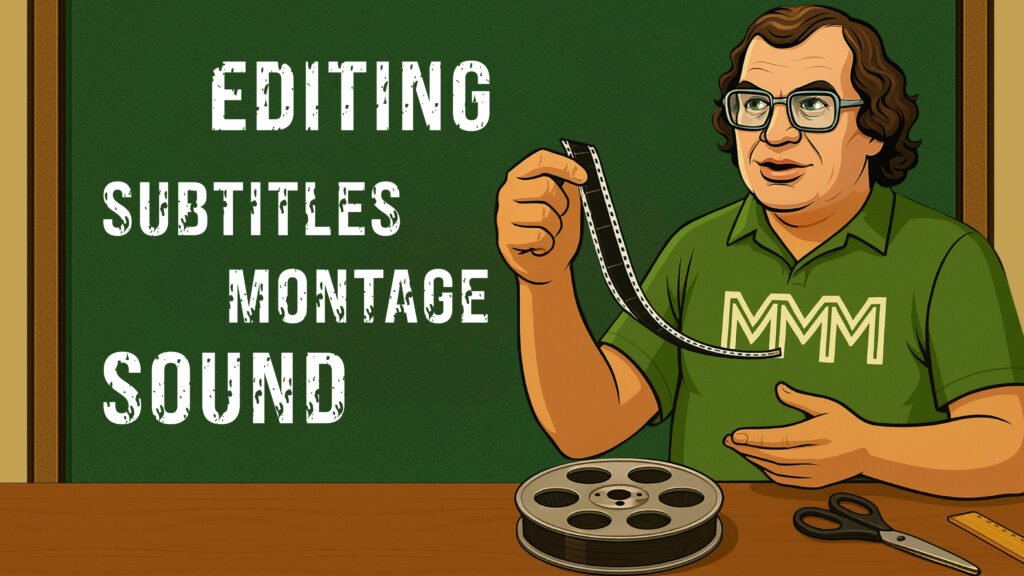
Ahora vamos a hacer lo más importante: el montaje. Ya lo tienes todo: texto, sonido, imagen, trozos de vídeo. Lo único que queda por hacer es unirlos en un producto completo, para que el espectador lo vea hasta el final y te paguen por ello.
Lo que va a pasar:
- Desmontemos CapCut: sencillo, rápido y sin complicaciones.
- Te enseñaré a cortar y pegar, cambiar el sonido, acelerar, ralentizar, añadir subtítulos y efectos.
No es sólo "editar". Es tu propia línea de producción de contenidos personal. De aquí saldrán vídeos que pueden reportarte miles de visitas... y, por tanto, pagos.
9 lecciones, menos de una hora de tiempo, y ya sabes cómo montar un vídeo listo para verter.
Pongamos en marcha su fábrica de dinero.
Lección 1 - Crear un proyecto
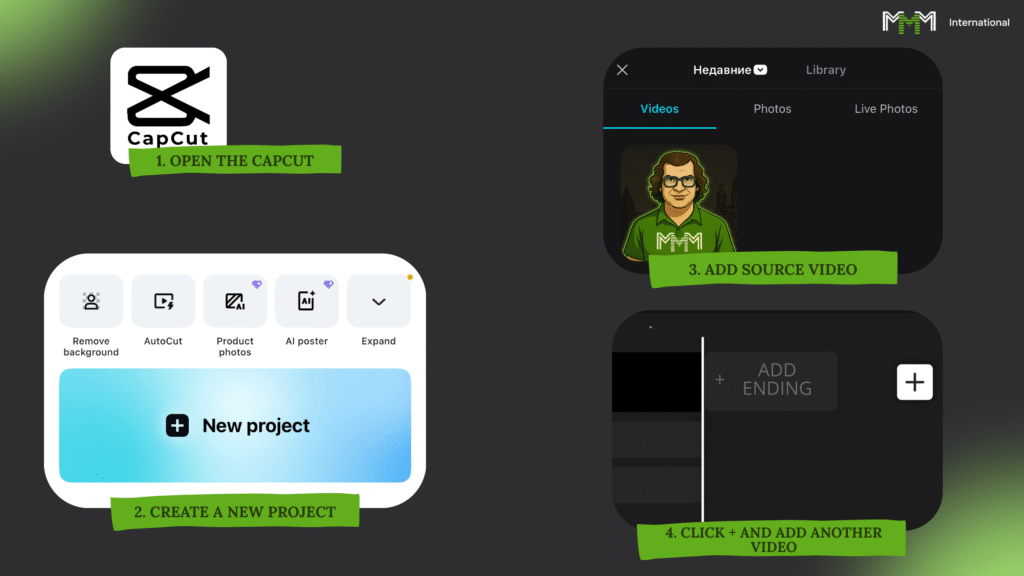
Trabajaremos en la versión móvil de CapCut.
Si usas otra cosa, no hay problema. La lógica es la misma. La única diferencia es dónde pulsar.
En un ordenador hay un ratón en lugar de un dedo, pero la esencia es la misma: hay una fuente, hay un editor, y tú los juntas en un vídeo acabado.
Sugerencia: fíjese en las fotos, con ellas no se perderá.
PASO 1: Crear un proyecto
Si tu programa te pide inmediatamente la configuración del proyecto, introdúcela:
- Resolución: 1080×1920 (Full HD, vertical)
- FPS: 30 fotogramas por segundo
Para los de CapCut:
- Abrir CapCut
- En la parte inferior, seleccione la pestaña izquierda
- Haga clic en "Nuevo proyecto".
A continuación, se le ofrecerá elegir con qué trabajar. Puedes elegir un clip o varios. Al principio, coge uno y haz clic en "Añadir". Eso es todo - usted tiene la fuente, con la que vamos a trabajar más.
PASO 2. ¿Quieres otra fuente?
- Haga clic en el signo blanco "más" de la parte inferior derecha
- Elige el archivo que quieras y haz clic en "Añadir".
Ahora el proyecto está listo, las fuentes están cargadas. Vamos a pasar a la parte más interesante - el control del editor.
La lección nº 2 es. Interfaz CapCut - área de trabajo
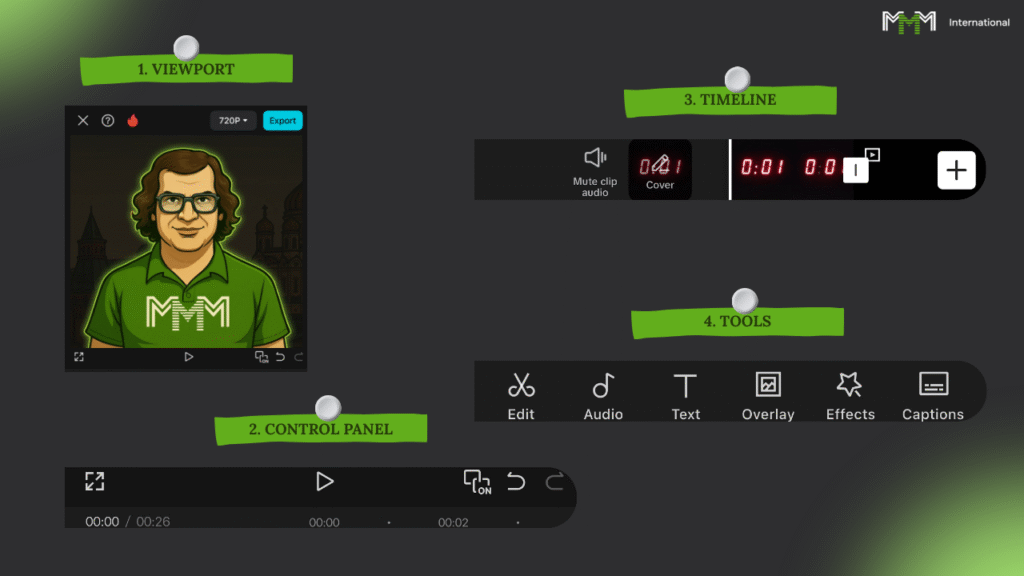
Fíjate bien. Delante de ti está tu futura imprenta. Aquí coleccionarás vídeos que pueden reportarte más de mil dólares.
Desglosemos qué es responsable de qué :
1. TOP - VUPPORT.
Es una pantalla en la que puedes ver lo que estás consiguiendo, y en qué toma merece la pena editar ahora.
2. Debajo está el PANEL DE CONTROL (de izquierda a derecha):
- Ampliar el vídeo a pantalla completa
- Reproducir / Parar
- Personal clave
- Cancelar la última acción
- Anular
Si has ampliado a pantalla completa, la salida está abajo a la derecha.
3. abajo - CALENDARIO
Este es el corazón de la suite de edición. Es donde están todos tus vídeos, sonidos y textos. Es donde cortas, mueves y pegas el vídeo.
- Icono del altavoz a la izquierda: silencia instantáneamente todos los vídeos
- La barra vertical blanca (cabezal de reproducción) en el centro muestra lo que es visible ahora en la ventana gráfica.
4. LA PARTE INFERIOR - BARRA DE HERRAMIENTAS
Las herramientas cambian en función de lo que hayas seleccionado en la línea de tiempo. El vídeo es una función. Sonido es otra. Deseleccionados - botones comunes.
Te contaremos cada truco sobre la marcha: de todos modos, no te acordarás de todos a la vez.
¿Lo tienes? Bien. Entonces podemos seguir adelante.
Lección #3 - Trabajar con plazos
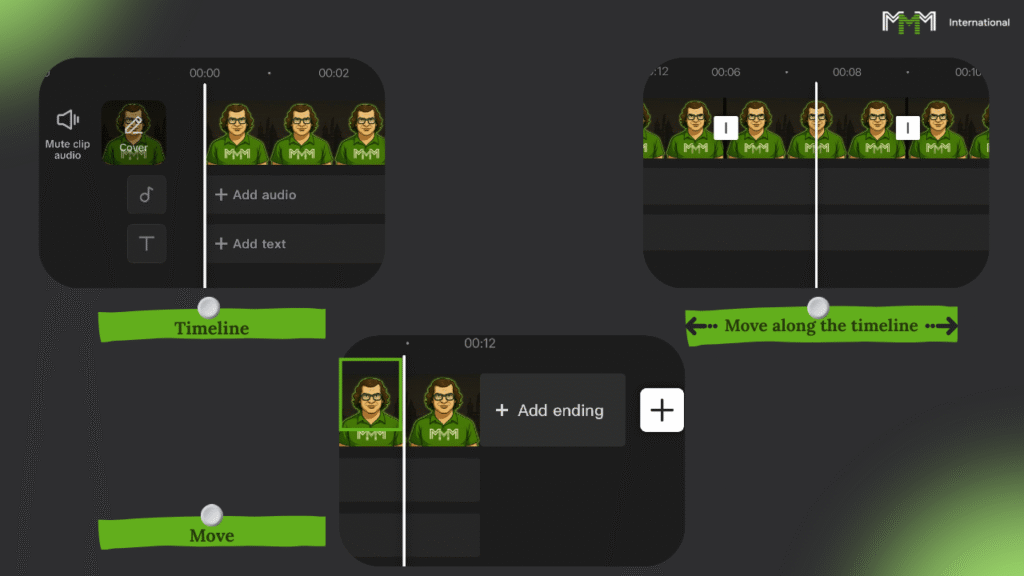
La línea de tiempo es el banco de trabajo de tu cirujano. Es donde cortas, pegas y reconstruyes el contenido, convirtiendo la materia prima en un producto acabado. Una vez que hayas terminado con ella, tienes un pase al mundo de la edición normal.
La línea de tiempo tiene todas tus fuentes dispuestas en pistas :
- Audio - toda la música, los sonidos, la voz.
- Solapamientos - todo sobre el vídeo principal: clips adicionales, animaciones, gráficos.
- Texto - todos los pies de foto, subtítulos, titulares.
Para arreglar algo, se va a la pista deseada, se selecciona un elemento y se trabaja con él.
Pasemos ahora a las técnicas básicas:
1. Acercar/alejar la línea de tiempo
Lo necesitas para golpear con más precisión.
- Acerca los dedos.
- Dividirlo - distanciarlo.
2. Desplazarse por la línea de tiempo
Para encontrar rápidamente el momento:
- Tocar la pantalla en la línea de tiempo.
- Desliza el dedo a izquierda y derecha.
- El vídeo se mueve y los fotogramas cambian en la ventana gráfica.
3. Mover los rodillos
Cosas básicas:
- Retrocede la línea de tiempo.
- Recorta el clip que quieras.
- Cuando se convierta en un rectángulo, arrástralo donde quieras que vaya.
Sí, al principio pincharás como el ojo de una cerradura en la oscuridad. Pero después de 10 minutos, tu mano empezará a moverse. Y es entonces cuando tendrás una tubería de contenido viral.
Lección #4 - Trabajar con una fuente seleccionada
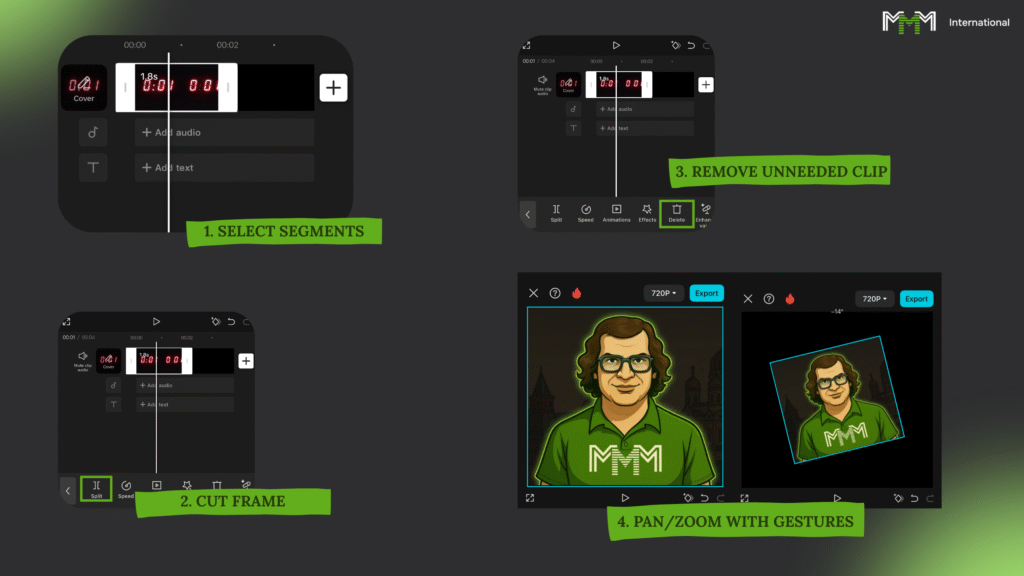
Parte 1 Edición de
¿Quieres recortar un clip? Resáltalo primero.
- Pulse una vez: aparecerán bordes en negrita y un borde blanco.
- La barra de herramientas de la parte inferior cambiará: ahora controlas esa pieza en concreto.
Hay dos maneras:
1. Tire del borde
- Agarra el marco lateral.
- Tire de él hacia el centro y corte el exceso.
- Si tiras desde el centro, recuperarás lo que cortaste.
2. Sección
- Pones un palito blanco de playhead donde quieras picar.
- Pulsa "Cortar".
- Destacas la pieza que no quieres.
- Pulsa "Eliminar".
Ya está, limpio y sin mocos.
Segunda parte. Escala
¿Necesitas acercar o alejar el zoom? Asegúrate de que el clip está resaltado y de que hay un fino marco azul alrededor de la ventana gráfica: eso significa que estás trabajando con él.
- Dos dedos en la pantalla.
- Extiéndelo, amplíalo.
- Desplazado - reducido.
Si quieres girar, mueve los dedos hacia un lado.
Si quieres desplazar el fotograma, arrastra el vídeo por la ventana gráfica con un dedo.
Este truco te salva cuando necesitas alinear bien la composición o eliminar basura innecesaria del encuadre.
Para anular la selección, haz clic en un espacio vacío de la línea de tiempo o selecciona otro clip.
Acostúmbrate: a partir de ahora te resultará aún más fácil y empezarás a cortar vídeos en automático.
Lección #5 - Añadir banners
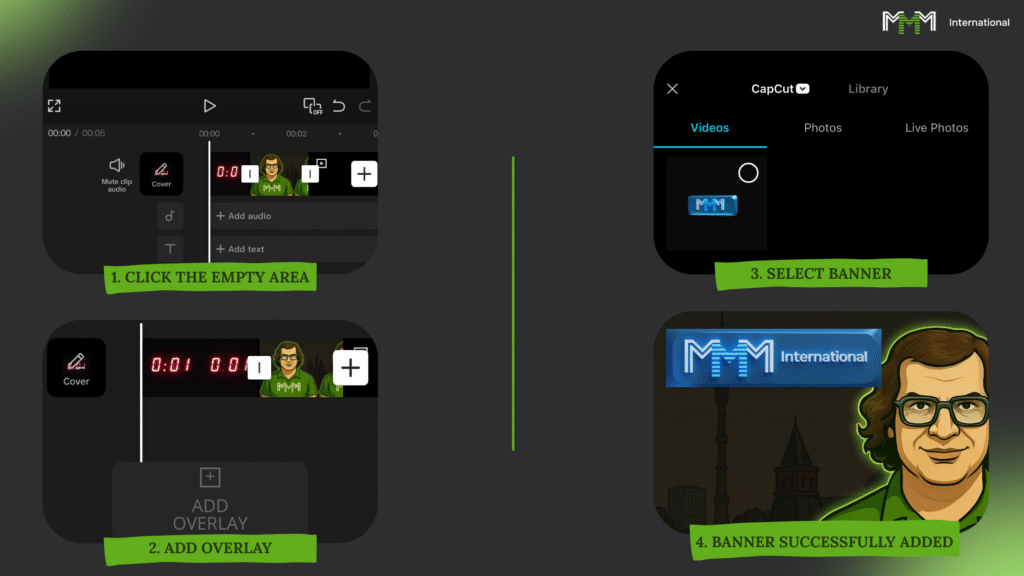
Un banner es el sello de tu vídeo. El espectador debe darse cuenta inmediatamente de quién es el vídeo.
PASO 1. Preparar la pancarta
- Descargar el gif del banner
- Deseleccione todos los clips (haga clic en el espacio vacío de la línea de tiempo).
PASO 2. Pega la pancarta en el vídeo
- En la parte inferior, pulse "Superposiciones" → "Añadir superposición".
- Vaya a la sección "Foto". (ahí es donde van los gifs).
- Busca el banner descargado y añádelo.
Lo que obtienes:
- Banner en la parte superior de la ventana del visor.
- Pista de banner separada debajo del vídeo en la línea de tiempo.
Cómo funciona en CapCut:
Imagina que el palo blanco de la cabeza de juego es un láser que golpea de abajo arriba.
Lo primero que toca se ve y se verá por encima de todo.
En otros montajes puede ser al revés, pero aquí es de abajo a arriba.
PASO 3. Trabajar con la pancarta
Con él se puede hacer todo lo que se puede hacer con el vídeo:
- Cortando.
- Arrastre de la línea de tiempo.
- Ampliar.
- Cambia a otro justo a mitad del rollo.
Importante:
- Basta con estirar el gif hasta el final del vídeo.
- Una pancarta cada vez.
- Colóquelo de modo que no se superponga a elementos importantes.
- Las pancartas se encuentran en el gabinete de publicidad, en la sección "Material publicitario".
Hemos terminado con eso. En la próxima lección, nos ocuparemos del texto.
Lección nº 6 - Añadir texto
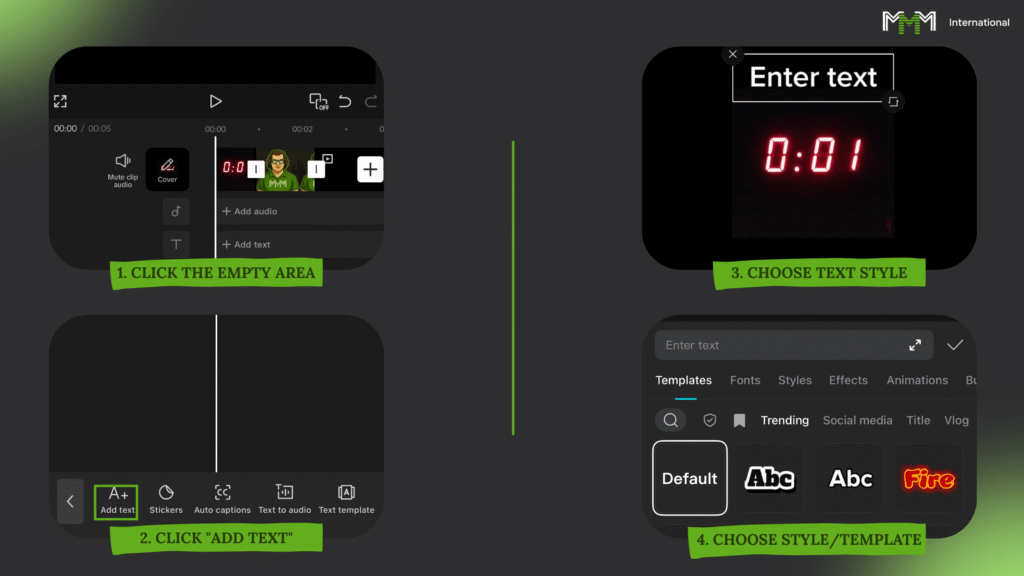
El texto del vídeo es tu voz, aunque estés en silencio. Debe ser prominente, pero sin interferir con el vídeo.
PASO 1: Cómo insertar texto
- En primer lugar, anula la selección de todos los clips (haz clic en un espacio vacío de la línea de tiempo).
- En la parte inferior del panel, haga clic en {"texto". → "Añadir texto"..
- Escribe lo que quieras. Es muy sencillo.
Quieres ocultar el teclado para poder ver la imagen, el botón a la derecha del campo de entrada.
PASO 2: Personalizar el texto
Una vez dentro, tienes todo un arsenal a tu disposición:
- Plantillas - opciones de diseño listas para usar.
- Fuentes - elija un estilo de letra.
- Estilos - color, trazo, fondo, brillo.
- Efectos - preajustes listos para usar que hacen que el texto destaque más.
- Animaciones - El texto puede "saltar", "disolverse", "agitarse", etc.
- Burbujas - formato de cómic, donde el texto es como si alguien lo hablara.
- Preajustes - guarda tu estilo y vuelve a utilizarlo.
No seas perezoso, juega con los ajustes para ver lo que funciona para ti. Cuando lo tengas todo listo, haz clic en la marca de la derecha.
PASO 3: Colocar el texto
En la ventana gráfica, puedes girar, acercar, alejar y mover el texto, igual que hiciste con el banner.
Importante:
- El texto siempre está por encima de todo lo demás: vídeos y banners.
- Debe ser legible y mantenerse alejado de los puntos ciegos (donde las redes sociales colocan botones y pies de foto).
- No abarrotes toda la pantalla con subtítulos: el exceso acaba con el interés.
El texto está listo. La pantalla habla. Pasamos a la siguiente técnica.
Lección #7 - Añadir sonido
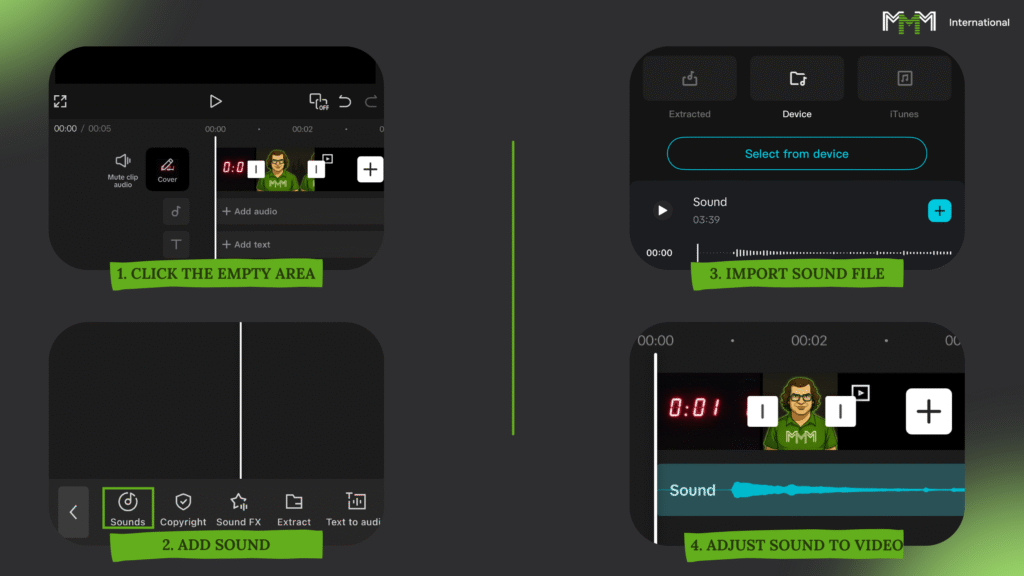
El sonido es la mitad del éxito. Incluso un vídeo tonto con la voz en off adecuada puede hacerse viral.
PASO 1. Abra la pista de audio
- Deseleccione todos los clips (haga clic en un espacio vacío de la línea de tiempo).
- O haz clic en la banda sonora para entrar en ella.
PASO 2. Cargar audio
Hay dos maneras:
- Debajo del código fuente, haga clic en "Añadir sonido"..
- Ya sea abajo - "Sonido" → "Importar"..
Tú eliges qué poner:
- Vídeo de la galería - sólo tomamos el sonido sin la imagen.
- Archivo de audio (.mp3, .wav) - tu voz en off o tu música.
En nuestro caso, cogemos el archivo con la locución y lo subimos.
PASO 3. Trabajar con audio
- Recórtalo, muévelo, combínalo con escenas.
- Asegúrate de que la voz o la música van con el ritmo del vídeo.
Consejo:
Si crees que el vídeo está vacío, vuelve a la red neuronal, añade más imágenes o vídeos cortos e insértalos debajo del audio.Ya está. Ahora no sólo tienes una imagen, sino un vídeo que "habla".
A continuación viene el toque final: la exportación.
Lección #8 - Funciones útiles de CapCut
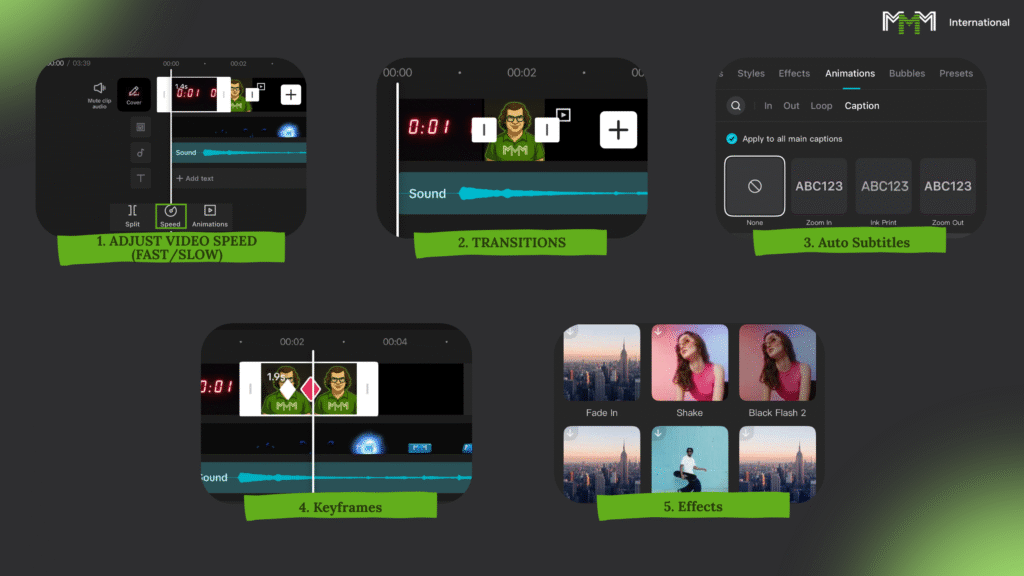
Ya no tienes miedo a editar, lo que significa que es hora de acelerar el proceso y añadir más expresión a tus vídeos. Estas herramientas te ayudarán a trabajar más rápido y a que tus contenidos sean más nítidos.
1. Aceleración / desaceleración
Resalta un clip → selecciona "Velocidad" en la parte inferior. Puedes acelerar, ralentizar o hacer dinámicas dentro del fragmento.
2. 2. Personal clave
Permiten animar la escala, la posición y la inclinación.
Esquema: poner una tecla → desplazarse → cambiar un parámetro → poner una segunda tecla. Eso es todo, usted tiene un movimiento suave.
3. Transiciones
Aparecerá un cuadrado blanco entre los clips: haz clic y selecciona el efecto. Sólo funciona si el clip no está seleccionado.
4. efectos
Superponer encima de todo el clip. Deseleccione → seleccione "Efectos" → aplique lo que desee.
5. Autosubtítulos
CapCut reconocerá el habla e insertará el propio texto.
Abre el menú "Subtítulos" → ajusta la fuente y el idioma → haz clic en "Aplicar".
6. Plantillas
Coge un montaje ya hecho de otros autores. En la pantalla de inicio, pestaña "Plantillas" → "Usar" → inserta tus propios vídeos.
7. Relación de partes
Para convertir de horizontal a vertical: "Relación de aspecto" → 9:16 → ajuste la escala.
Recuerda: todo esto es un complemento de la base. Sin la base, los efectos y trucos no te servirán de nada, pero con la base harán que el vídeo sea más potente.
Lección #9 - Exportar el vídeo terminado
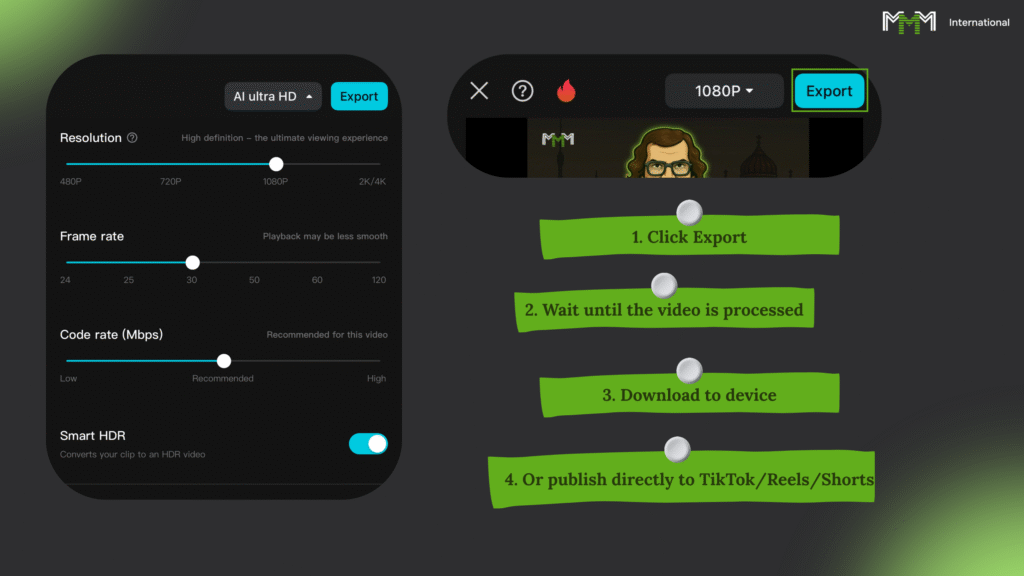
Allá vamos. Imagen, sonido, banners, texto... todo está montado. Ahora sólo tenemos que dar el último paso.
1. Haga clic en "Exportar". - en la esquina superior derecha.
2. Espera unos segundosmientras CapCut mastica el proyecto.
3. Guardar - el clip acaba en tu teléfono u ordenador.
4. O lo sacas enseguida TikTok, Shorts, Reels, donde quiera que apuntes.
Ya está. A partir de un trozo de materia prima, has fabricado un producto acabado que ya puede reportarte visitas... y dinero.
Resultados del 4º curso

Vale, tú y yo ya hemos superado lo básico de la edición.
Si has llegado hasta aquí, es que has tenido la paciencia y la inteligencia de darte cuenta de lo más importante.
Si parece que hay algo más flotando, no hay problema. Siempre lo es. Con un poco más de práctica, puedes hacer vídeos con millones de visitas tan fácilmente como hacer té.
Lo que hicimos en esta clase:
- La interfaz de CapCut se ha solucionado
- Aprendí a añadir cualquier cosa: vídeo, sonido, texto, banners
- Dominio de las técnicas básicas de edición
- Fichas útiles que ahorran tiempo y esfuerzo. Bueno para usted. Ahora ya no eres un "tonto" de la edición.
Las habilidades están ahí, las herramientas están ahí: es hora de seguir adelante y convertir eso en dinero.
5º curso
Clase 5 de 5 : Calentar la cuenta

Crear una cuenta e inundarla inmediatamente de vídeos es como salir a la calle y gritar por un megáfono: "¡Mirad, estoy aquí!".
A los algoritmos no les gustan los recién llegados tan bruscos, y con gusto relegarán tus vídeos al sótano, donde nadie los verá.
En esta clase, lo desglosaremos:
- Cómo hacer una cuenta limpia que viva mucho tiempo
- Cómo comportarse los primeros días para que los algoritmos te acepten como un usuario normal y no como un spammer
- Qué es el "calentamiento" y por qué tus rodillos morirán sin él
- Cómo trabajar tanto con el segmento ruso como con el occidental a la vez, para exprimir al máximo los puntos de vista. Tenemos cuatro lecciones, 10-20 minutos de tiempo.
Haz todo según las instrucciones - tu cuenta vivirá y traerá vistas durante meses, no se quemará en un par de días.
Lección 1 - Preparar el dispositivo y la IP
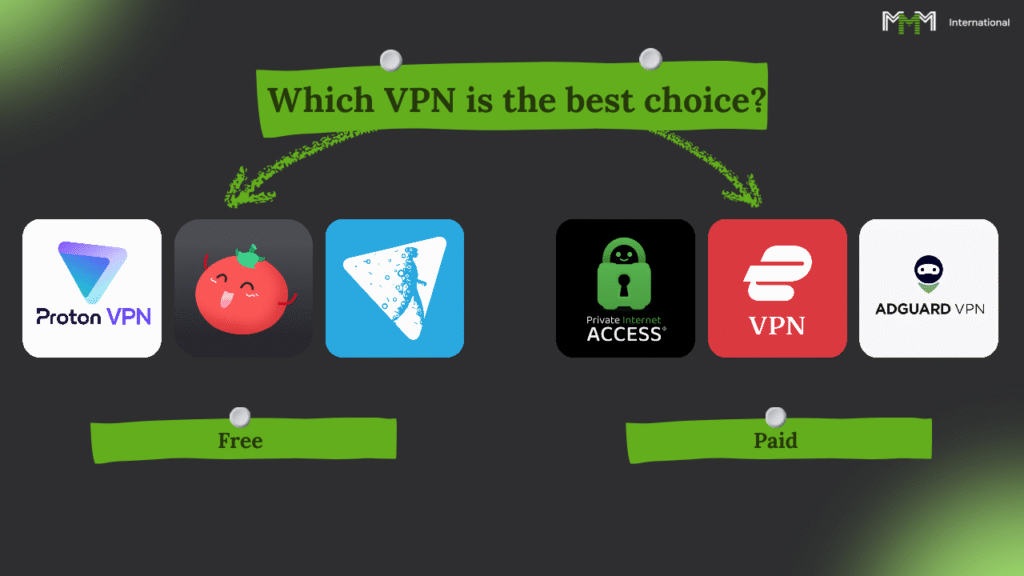
Antes de apresurarte a crear una cuenta, debes asegurarte de que las redes sociales no te consideran un spammer más. Si ya se han sellado una docena de páginas desde tu teléfono, los algoritmos lo ven y te tacharán gustosamente de "sombra".
Qué hacer:
- Consigue otro dispositivo
- O restablece tu teléfono a los valores de fábrica (no olvides guardar todo lo que necesites de antemano)
Si trabaja para un público de habla rusa:
Enciende la VPN y elige una región: Ucrania, Bielorrusia o Kazajistán. Así borrarás tu huella digital y reducirás el riesgo de bloqueo.
Si su objetivo es el segmento extranjero :
En VPN, especifique EE.UU., India, Países Bajos, Alemania, España, Brasil y Argentina.
VPN fiables :
Regalos
- ProtonVPN - referencia
- Windscribe - referencia
Pagado
- Surfshark - referencia
- NordVPN - referencia
La regla es infalible: una cuenta - una IP. Conéctate siempre con la misma región desde la que creaste la página.
Lección 2 - Crear un correo y una cuenta
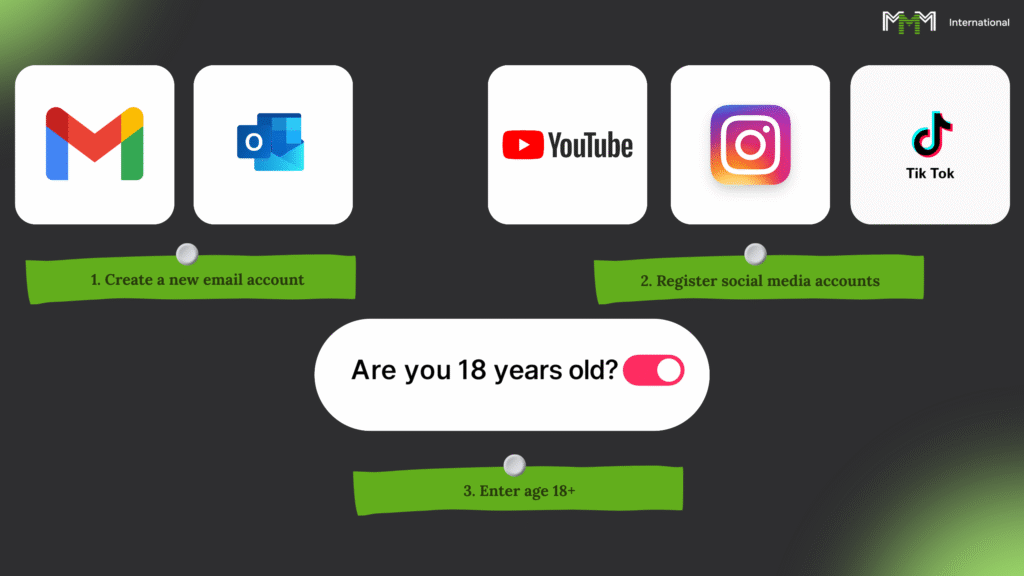
Empecemos por algo sencillo. Si quieres evitar que te estrangulen al principio, olvídate de viejos correos electrónicos, viejas páginas y demás basura del pasado. Haz borrón y cuenta nueva.
- Haces una nueva oficina de correos
No tengas estos "correos" y demás basura. Gmail pulse aquí o Outlook. aquí. Estos tipos son los menos molestos de los algoritmos. - Creas una página en la red social deseada
TikTok, Instagram, YouTube: elige dónde quieres ganar dinero. Pero regístralo todo a la vez para el fin que persigas. - Mayores de 18 años.
Aunque tu pasaporte diga lo contrario. Aquí no les gusta la gente pequeña, les recortan el alcance y les restringen al máximo.
Y una vez más: todo el proceso es sólo con la VPN activada. Un movimiento en falso y el sistema ya te ha marcado. Es como el ajedrez, no se puede volver atrás una jugada.
Lección nº 3 - Primeros pasos en la cuenta - cómo no ser baneado en el acto
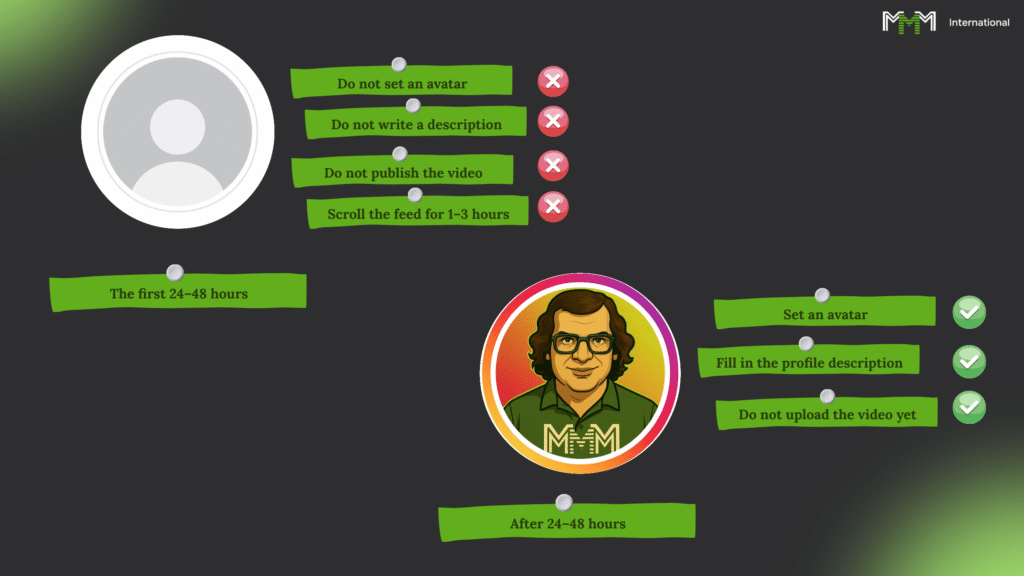
Mira, cuando creas una cuenta nueva, lo principal es no empezar a agitar los brazos, atrayendo la atención de los guardias de seguridad. Los algoritmos son como los ladrones de la ley: lo ven todo, lo recuerdan todo y no dan segundas oportunidades.
Primeras 24-48 horas:
- Sin avatares: deja el perfil al desnudo.
- Tampoco tocamos la descripción.
- No hacemos vídeos.
- Sólo tienes que pasearte por el feed durante un par de horas como un mirón cualquiera: gustar, desplazarte, admirar.
Después de estas 24 horas más o menos:
- Ahora ponte un avatar.
- Completa la descripción, pero sin acalorarte demasiado.
- Sigue sin publicar el vídeo: deja que el algoritmo se acostumbre a tu cara.
Escribe una descripción segura:
Nada de "dinero rápido" ni otras tonterías. Escribe de forma neutral, como:
"¡Suscríbete, esto va a ser interesante!"
o
"Contenido diario".
Ya está. El sistema pensará que eres un mortal corriente, no un spammer sospechoso. Te dejará entrar.
Lección 4 - Calentamiento de la cuenta final
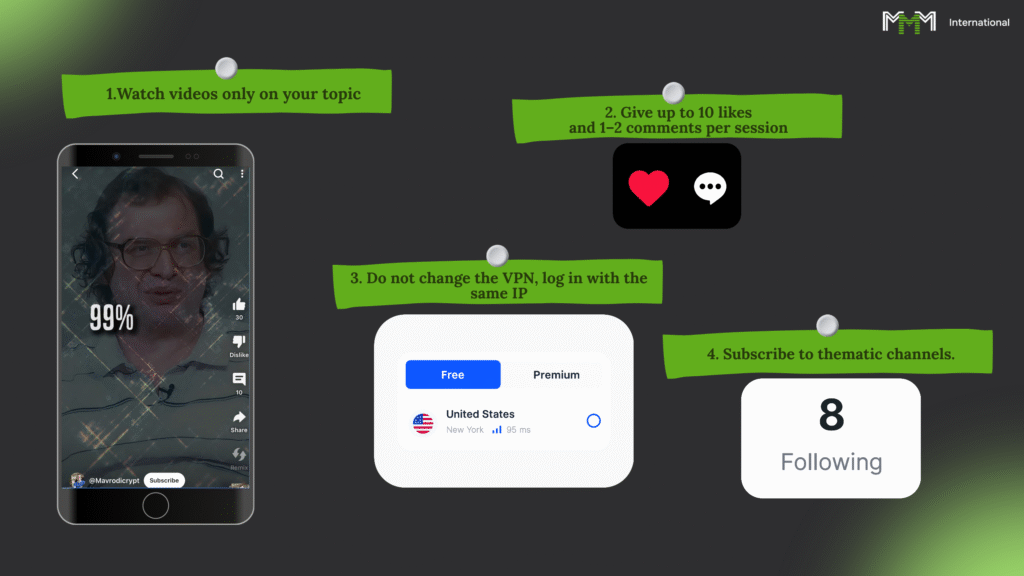
Mira, una cuenta es como la masa con levadura. Si lo pones en el horno de inmediato, hará ladrillos. Tienes que dejar que suba. Es la misma historia: las prisas matan la cobertura, y a los algoritmos les gusta estar "vivos" y "tranquilos".
Lo que haremos durante un par de días más:
- Sólo miras cosas relacionadas con tu tema: memes, finanzas, criptomonedas o lo que tengas pensado verterte.
- No te gustan más de una docena de vídeos por visita. Comentas un par de vídeos como mucho.
- Lo haces todo con pausas, como una persona normal, no como un robot drogado con anfetaminas.
- No quitas la VPN, no cambias la IP - una cuenta, un rastro.
- Puedes suscribirte a un par de canales sobre el tema: así el algoritmo sabrá en qué nicho meterte.
Después de 2-3 días de tal "calentamiento" perfil se calienta. Ahora usted puede subir videos y empezar a ganar, en lugar de calentar la lista de prohibiciones con su apodo.
Resultados del 5º curso

Recuerda una cosa muy sencilla: en este juego, no gana quien corrió primero, sino quien fue a la derecha.
Lo que hemos grabado:
- Nada de "vierte y corre": una cuenta nueva tarda de 2 a 3 días en calentarse, de lo contrario irá directamente a la sombra.
- Necesitas trabajar desde un dispositivo limpio: ya sea uno nuevo o tras un reinicio completo.
- La VPN es imprescindible.
- Correo y cuenta: sólo para mayores de 18 años, y sólo Gmail o Outlook para menos publicidad.
- Durante los primeros días, vives como un mirón habitual del feed: miras, hojeas, no publicas.
- Calentamiento final - likes, suscripciones, comentarios ocasionales, comportamiento de un bot vivo, no de un bot de fábrica.
Conclusión: ahora ya sabes cómo preparar una cuenta para que no quede sepultada por los algoritmos, sino que, por el contrario, salga adelante. El resto es cuestión de técnica y de tu descaro.
Empujón final

Pues bien, lo entendí. No me limité a "mirarlo y olvidarlo": comprendí realmente lo que es un bosque oscuro para los demás.
Ya puedes hacerlo:
- Hacer vídeosque aportan dinero por las visitas, incluso desde un canal vacío.
- Utilizar redes neuronales Cómo liberar al ejército mercenario: guiones, voz en off, imágenes, animación.
- Montar el material desde el primer fotograma hasta el último segundo justo en CapCut.
- Cree contenidos para cualquier tema y cualquier público.
- Preparar las cuentas para que los algoritmos te arrastren hacia arriba en lugar de enterrarte en las sombras.
Entonces es sencillo: coge lo que has aprendido y ponte a trabajar.
El sistema está esperando, ahora te toca a ti.