


 Italian
  Russian
  English
  Chinese
  Spanish
  Ukrainian
  Portuguese
  French
  German
  Korean
  Japanese
  Turkish
  Hindi
Hindi  Bengali
  Swahili
  Arabic
  Thai
Thai  Czech
Czech  Polish
  Malay
Malay  Vietnamese
  Tamil
Tamil  Khmer
Khmer  Urdu
Urdu  Tagalog
Школа нарезчика
Ты попал в Школу нарезчика. Здесь не болтают о «возможностях» — здесь берут и делают.
Хочешь, чтобы твои видео работали на тебя, а не ты на кого-то? Тогда слушай внимательно.
Мы научим тебя крутить соцсети так, чтобы твой контент шёл в люди, собирал просмотры, и за каждый этот интерес крутился твой карман.
Не важно, есть у тебя опыт или нет — главное, чтобы руки шевелились, а мозги включались.Проходи уроки, делай, что сказано, и зарабатывай прямо в процессе. Тут всё просто: сделал — получил.
В этой системе завтра всегда дороже, чем вчера. А те, кто думает слишком долго, вечно догоняют.
1 класс
Класс 1 из 5: Как работает система

Сейчас разберём, что это за движ, какие ролики здесь делают и почему ты можешь зарабатывать уже с первых дней — без опыта, без «связей» и прочей ерунды.
Один урок. Всего 15–20 минут — и у тебя в голове полная картинка, как всё устроено.
Дальше пойдём по шагам: какие форматы заходят, сколько за это платят и какие правила надо соблюдать, чтобы твой труд конвертировался в рост билетов.
Помни : завтра твой билет стоит дороже, чем вчера. Главное — действовать.
Урок №1
Здесь всё просто: хочешь зарабатывать — бери камеру, голову, руки и делай. Хоть мем, хоть мотивационный ролик, хоть вырезку с моим участием или с любым другим — лишь бы условия были соблюдены.
Che cosa significa?
— Баннер должен быть, и виден он должен быть всегда, а не где-то там мелькнуть на секунду.
— Формат вертикальный.
— Без мусора, без ерунды, без чужой рекламы.
— Видео должно держать внимание. Чтобы человек досмотрел до конца, а не проскроллил через три секунды.
Как делать :
- Нашёл интересный момент — хоть в новостях, хоть в старом интервью, хоть у блогеров.
- Придумал подачу — остро, смешно, умно. Главное — чтобы зацепило.
- Открыл редактор (CapCut или что угодно), вставил баннер, оформил.
- Залил. Всё.
Сколько можно получить :
Всё просто: чем больше просмотров — тем больше билетов. Сегодня один билет стоит столько, завтра — уже дороже. Значит, твоя работа ценится не только сейчас, но и в будущем.
— 50 тысяч просмотров? Получаешь одну сумму.
— Миллион? В разы больше.
Ты сам решаешь, где твой потолок.
Вывод :
Это не игра и не конкурс. Это работа, которая растёт вместе с системой. Каждый ролик — это вклад в твоё же будущее. Завтра он принесёт тебе больше, чем сегодня.
Итоги 1 класса

Теперь ты понимаешь, как устроена система: берёшь и заливаешь видео — получаешь билеты за просмотры. Не за лайки, не за подписчиков, а за внимание людей. Хоть у тебя ноль подписчиков — это никого не волнует. Главное — охват. Чем он больше, тем больше ты зарабатываешь.
Что ты усвоил:
– Система проста: сделал ролик, выложил в TikTok, Shorts, Reels — и получил билеты за просмотры.
– Никаких ограничений по жанру: мем, нарезка, мотивация, аналитика — всё пойдёт, если есть баннер и соблюдены условия.
– Выплаты фиксированы и понятны заранее: смотришь таблицу и знаешь, сколько получишь за свой охват.
– Монтаж — не препятствие. Мы разжуем и покажем всё так, что даже тот, кто раньше мышку боялся, сможет сделать ролик.
Дальше начнётся практика. Во втором классе узнаешь, в чём монтировать и как работать быстро.
2 класс
2 класс из 5 : Где резать и собирать ролики?
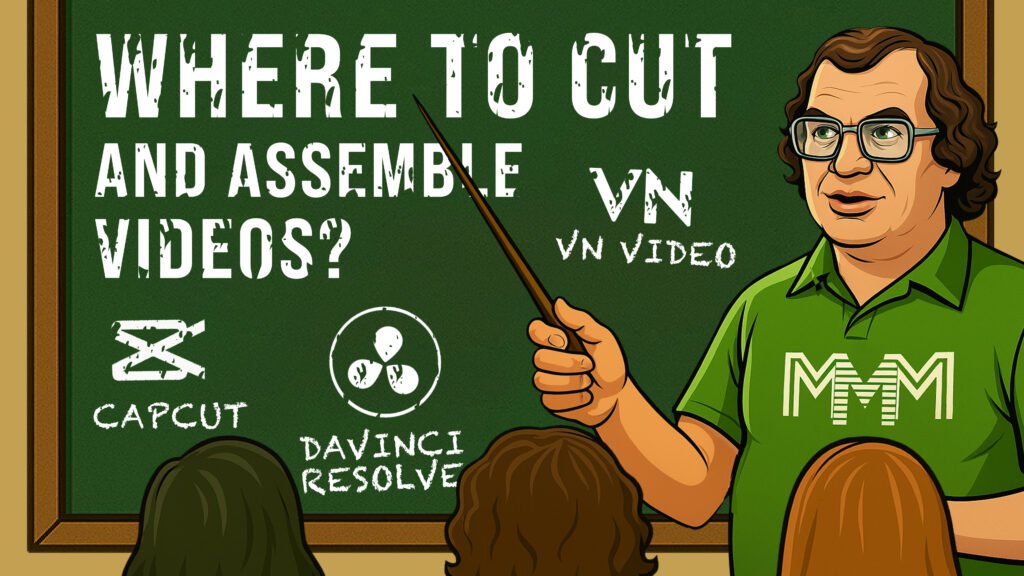
Монтаж — это не страшно и не долго. Это не искусство для избранных, а обычная бытовая работа: пару минут — и видео готово.
В этом классе я покажу, где и как быстро можно сделать ролик, даже если ты в жизни ни разу ничего не монтировал.
Разберём самые простые и удобные программы — и для телефона, и для компьютера. Никакой лишней теории, только то, что реально работает.
Три коротких урока — 10–15 минут твоего времени, и ты уже знаешь, чем пользоваться.
А как именно монтировать — это мы разберём позже, в четвёртом классе.
Вперёд. Знакомимся с инструментами.
Урок №1 — Монтаж на телефоне
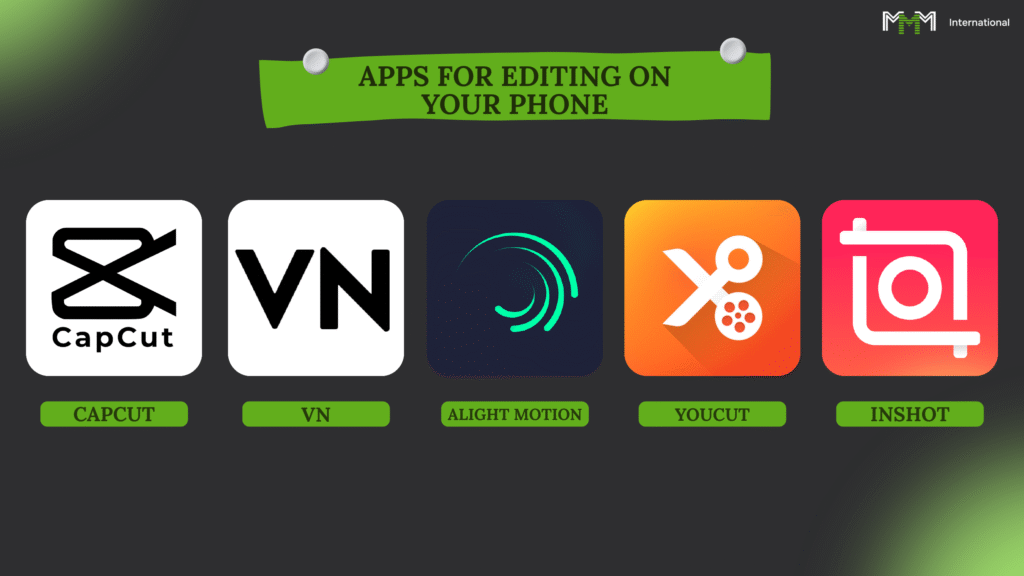
Компьютера нет? Да и не нужен он. Сейчас телефон — это твоя монтажная студия в кармане.
Резать, ускорять, вставлять музыку, субтитры, эффекты — всё делается в пару касаний.
Программ море. Все они одинаковы по сути — отличаются только внешним видом и парой лишних кнопок. Выбирай то, что тебе удобно.
Вот что рекомендую:
- CapCut — самый простой и популярный. Есть всё, от нарезки до шаблонов.
- VN Video — чуть сложнее, но подойдёт тем, кто уже хоть раз держал монтажку в руках.
- InShot — быстро, просто, без лишнего.
- Alight Motion — для любителей эффектов и анимаций, но придётся чуть повозиться.
- YouCut — минимализм и скорость. Идеально для коротких роликов
Телефон в руках — и ты уже режиссёр. Всё остальное — отговорки.
Урок №2 — Монтаж на компьютере
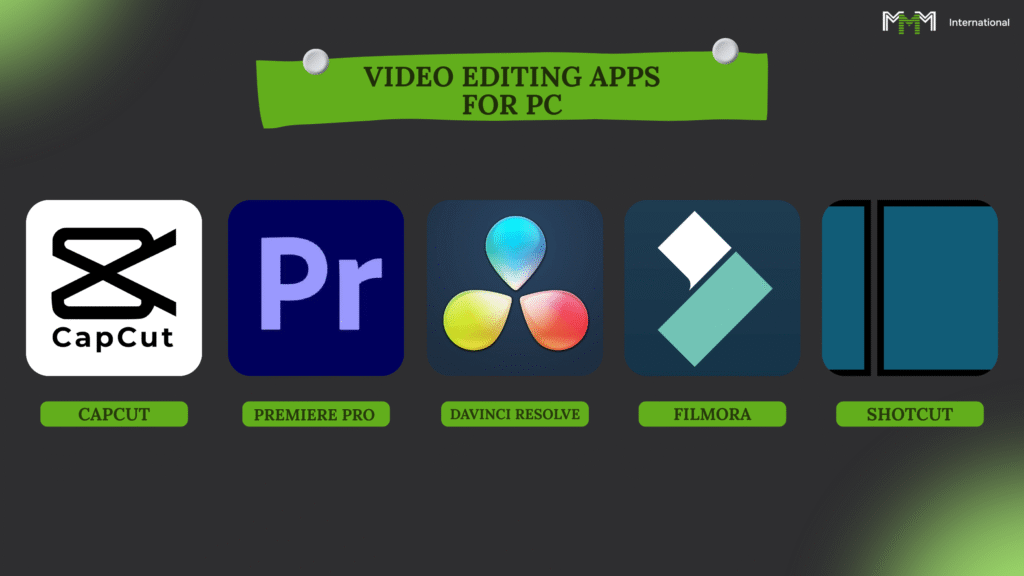
Хочешь монтировать по-взрослому — с большим экраном и быстрым управлением? Компьютер — твой инструмент.
Тут главное — не закапываться в сотнях кнопок, а выбрать софт, в котором руки будут работать, а не путаться.
Вот что можно взять на старт:
- CapCut для ПК — бесплатно, просто, всё нужное есть. Режь, добавляй текст, музыку, эффекты. Windows и Mac.
- DaVinci Resolve — мощь, как в Голливуде. Бесплатно, но придётся разбираться.
- Adobe Premiere Pro — любимая игрушка профессионалов. Платная, зато без ограничений.
- Shotcut — минимум лишнего, только базовый монтаж.
- Filmora — легко, быстро, куча эффектов. Но бесплатная версия с водяным знаком.
Помни: программа — это всего лишь инструмент. Чудеса делает не софт, а тот, кто сидит за экраном.
Урок №3 — Выбираем инструмент и идём в бой

Монтировать можно хоть на печатной машинке — вопрос в том, чтобы тебе было удобно и понятно.
Но если ты новичок и не хочешь тонуть в кнопках — бери CapCut. Он есть и на телефоне, и на компьютере, и работает без плясок с бубном.
CapCut — бесплатный, простой, и в нём уже всё, что нужно:
– Режь, склей, добавляй субтитры, эффекты, музыку
– Работает на Android и iPhone
– Есть версия для ПК
– Не требует космического железа
– Делает вертикальные видео под TikTok, Shorts, Reels — без плясок и извращений
Хочешь что-то другое? Пожалуйста: VN Video, InShot, Adobe Premiere Rush, Movavi, DaVinci Resolve (если готов ковыряться).
Но повторю: для старта CapCut закрывает все задачи. Дальше уже сам поймёшь, что тебе нужно.
Ссылки на скачивание:
Google Play — тык сюда
AppStore — тык сюда
Итоги 2 класса

Ну что, теперь ты уже не бродишь в темноте — знаешь, где и на чём можно монтировать ролики для МММ, хоть с телефона, хоть с компьютера. Даже если раньше максимум, что монтировал — это хлеб в бутерброд.
Что мы прояснили:
– Телефон — не помеха. Есть CapCut, VN, InShot — и в путь.
– ПК — ещё проще: CapCut, Shotcut, Filmora. Хочешь заморочиться? Лезь в DaVinci или Premiere, только учти — нужен компьютер, а не калькулятор.
– CapCut — золотая середина: работает везде, не тупит, всё интуитивно.
– Даже со стареньким железом можно делать приличные ролики. Не в устройстве дело, а в руках.
– Формат обязателен: вертикалка 9:16.
Вывод простой: инструмент ты уже выбрал, теперь пора переходить к следующему шагу — и подключить к делу нейросети.
3 класс
3 класс из 5 : Работа с нейросетями

Слушай внимательно. Нейросети — это твои бесплатные рабы, которые не спят, не едят и не просят зарплату. Один пишет сценарий, другой начитывает текст, третий рисует картинку, четвёртый анимирует. Твоя задача — просто стянуть всё это в один ролик и отправить в сеть. Всё.
Что разберём:
– Как формулировать промпты так, чтобы нейросеть выдавала не мусор, а результат
– Как за полчаса собрать ролик, который выглядит так, будто его делала команда продакшена за деньги
– Как генерировать сценарии на любую тему
– Как нарисовать нужную картинку без фотошопа
– Как оживить любую картинку и сделать из неё видео
– Как озвучить текст, даже если у тебя голос как у уставшего диктора районного радио
Поверь, никакой магии тут нет. Есть чёткие инструменты и простые шаги. Покажу — повторишь.
Урок №1 — Знакомство с ChatGPT

Смотри, ChatGPT — это твой бесплатный сценарист, копирайтер и мозговой штурм в одном флаконе. Он не ноет, не требует кофе и работает круглосуточно. Главное — правильно с ним разговаривать.
Что делаем:
- Ставим ChatGPT на телефон или открываем в браузере
– iPhone: тут
– Android: тут
– Через браузер: тут - Если «не работает в вашем регионе» — меняй регион или включай VPN. Не философствуй, просто сделай.
- Версии ChatGPT:
– GPT-3.5 — для простых вопросов и быстрых идей
– GPT-4 — для нормальных сценариев, серьёзных текстов и обучения
– GPT-4.5 (платный) — для максимального качества и сложных задач. Тут уже контент будет как у дорогого продакшена
Зачем он тебе:
– Пишет сценарии для твоих видео
– Придумывает идеи, когда ты тупишь
– Делает описания и тексты для соцсетей
– Ищет любую инфу быстрее, чем ты в Google
– Помогает формировать запросы для озвучки
А как именно выжать из него сценарий, который зацепит зрителя? Это в следующем уроке. Там разберём, что и как ему писать, чтобы он не нёс чушь.
Урок №2 — Как правильно дергать нейросеть за нужные ниточки
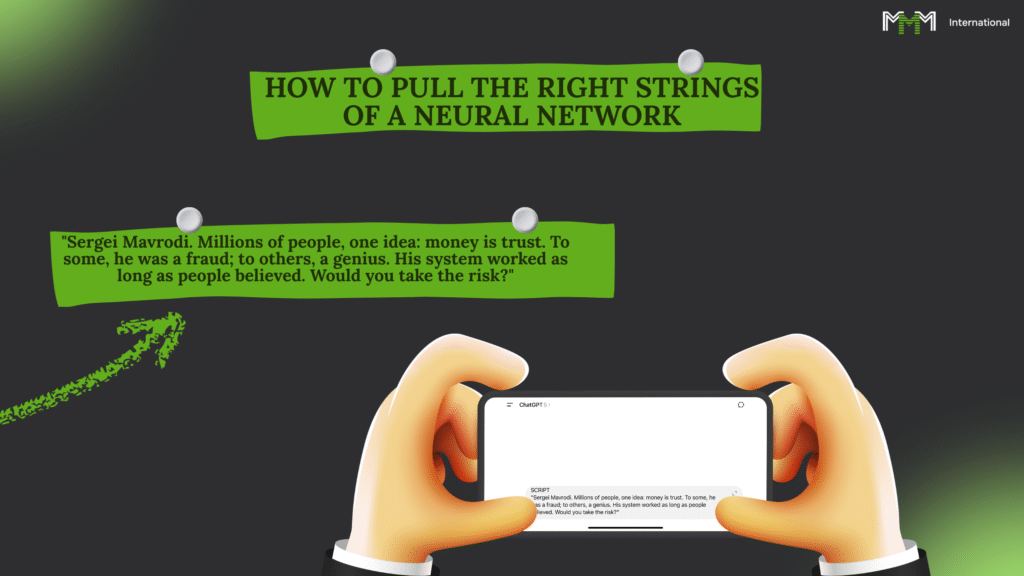
Слушай внимательно.
Весь секрет работы с нейросетью в том, что она не телепат.
Что напишешь — то и получишь. Чушь напишешь — чушь получишь.
Формулируем запрос (промпт)
Промпт — это твой приказ. Если хочешь толковый результат — будь конкретным. Опиши всё: стиль, длительность, настроение, детали.
Плохой промпт:
«Сделай видео про МММ» — и что? Про кота с билетами? Про курс доллара?
Хороший промпт:
«Напиши короткий, смешной сценарий на 30 секунд про рост курса билета МММ, с лёгкой иронией и парой цепких фраз» — и уже получишь нормальный материал.
Если результат вышел унылым — не молчи, добивай нейросеть:
– «Сделай смешнее»
– «Добавь больше злой иронии»
– «Замени середину ролика»
– «Хочу быстрее и энергичнее»
Генерация сценария
Когда научишься правильно приказывать, нейросеть будет выдавать тебе готовые сценарии под ключ. Укажи, какой формат тебе нужен — короткий, жёсткий, мотивирующий, абсурдный.
Esempio:
«Напиши остроумный сценарий для 30-секундного TikTok о том, как люди жалеют, что не вошли в МММ вчера, ведь сегодня билеты уже дороже».
Дальше смотри результат, правь, приправляй, доводи до вкуса.
Научишься управлять этой «машиной» — ролики будут штамповаться быстрее, чем растёт курс билета.
В следующем уроке покажу, как сгенерировать картинку, чтобы твой ролик выглядел, как будто за него заплатили тысячи долларов.
Урок №3 — Как выжать из Leonardo AI картинку
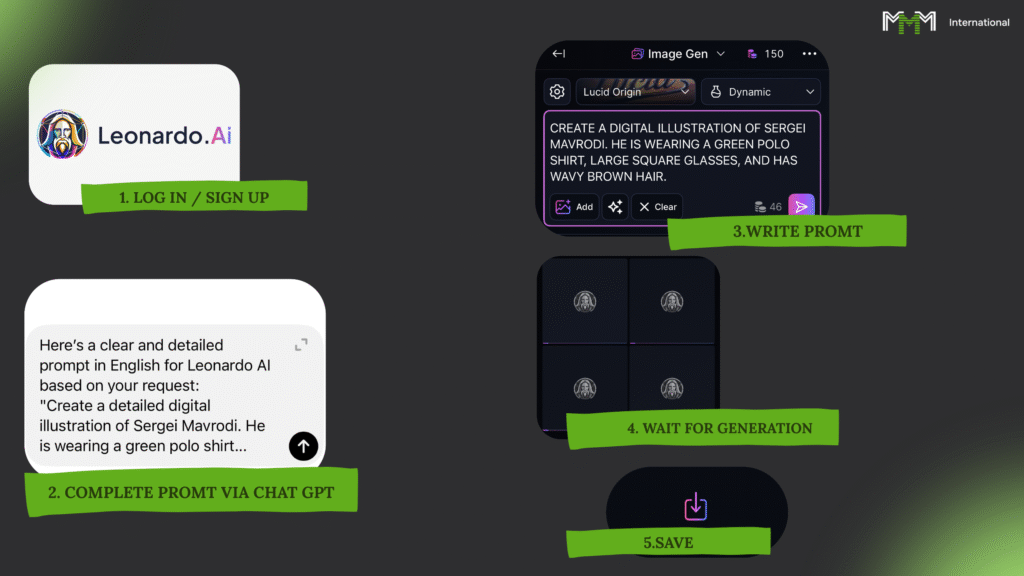
Leonardo — это такой послушный художник-робот. Нарисует тебе что угодно. Но, как и любой исполнитель, он работает ровно настолько хорошо, насколько чётко ты ему объяснишь, что тебе нужно.
И да, тут халява — 150 монет в день бесплатно. На одну картинку уходит около 10 монет. Значит, 15 картинок в сутки ты можешь делать вообще без копейки затрат.
ШАГ 1. РЕГИСТРАЦИЯ
Идёшь на сайт leonardo.ai, регистрируешься (минутное дело). После входа — сразу видишь поле, куда писать свой «приказ» (промпт).
ШАГ 2. ЯЗЫК
Пиши только на английском. Русский он не понимает — в лучшем случае выдаст какую-то ахинею, в худшем — ничего.
ШАГ 3. СОСТАВЛЯЕМ ПРИКАЗ (ПРОМПТ)
Не знаешь английский? Не страшно. Загоняешь в ChatGPT вот такую команду:
«Составь понятный и детальный промпт для Leonardo AI на английском. Я хочу картинку: …» — и дальше описываешь всё, что хочешь видеть.
Ad esempio: «Сергей Мавроди, харизматичный мужчина в тёмном элегантном костюме, стоящий на сцене под драматическим освещением. За ним поднимаются вверх сияющие голографические финансовые графики, символизирующие рост и движение. Его лицо выразительное, с резкими чертами, очки отражают свет графиков. Атмосфера напряжённая, кинематографичная, футуристическая, с золотыми акцентами и оттенком тайны.»
ChatGPT переведёт и красиво упакует твой запрос. Ты просто копируешь его в Leonardo.
ШАГ 4. ГЕНЕРАЦИЯ
Вставляешь текст, жмёшь Generate. Система списывает монеты, думает, и через полминуты у тебя готова картинка.
Не нравится? Значит, плохо объяснил. Возвращаешься в ChatGPT, уточняешь: добавь фон, поменяй цвет, сделай в стиле комикса, добавь атмосферу «финансовой драмы» — и пробуешь снова.
ШАГ 5. СОХРАНЕНИЕ
Когда доволен — скачиваешь картинку. Дальше можно оживить её, добавить движения — это мы разберём в следующем уроке.
Урок №4 — Как оживить картинку в Runway
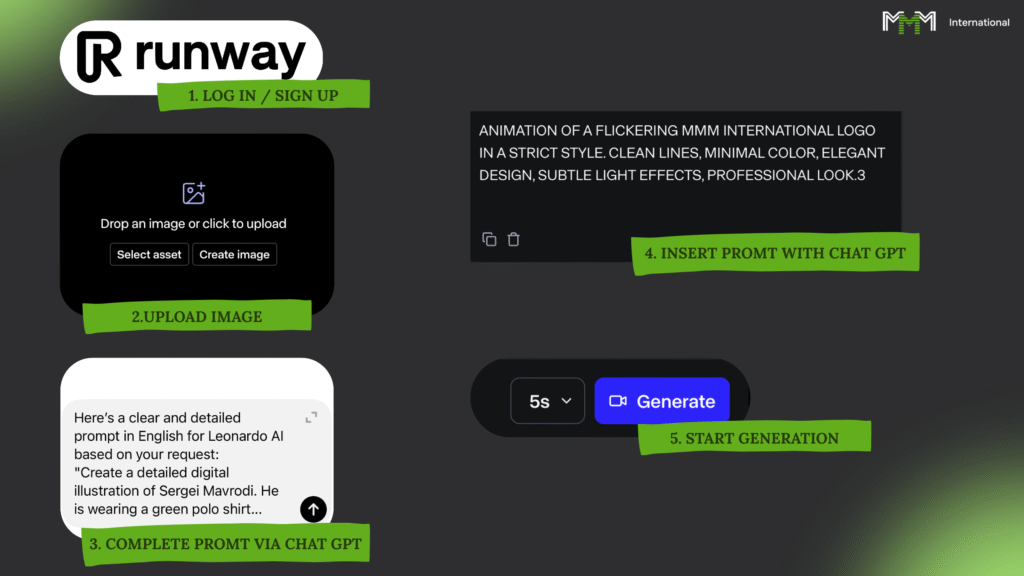
Runway — это такая цифровая фабрика анимаций. Берёшь картинку — и через пару минут она уже шевелится, мигает, живёт своей жизнью.
Сразу бонус: при регистрации дают 125 кредитов. Одно короткое видео (секунд на 5) обходится примерно в 25 кредитов. То есть, грубо говоря, на старте у тебя хватает на пять попыток бесплатно.
ШАГ 1 — РЕГИСТРАЦИЯ
Идёшь на app.runwayml.com, создаёшь аккаунт. После входа тебя сразу выкинет на экран создания видео.
ШАГ 2 — ЗАГРУЗКА КАРТИНКИ
Жмёшь на плюсик и загружаешь то самое изображение, которое до этого сделал в Leonardo AI (или хоть где-то ещё).
ШАГ 3 — ПРОМПТ
Писать — строго на английском. Если английский у тебя в коме, не геройствуй — пиши в ChatGPT:
«Сделай понятный и детальный промпт для Runway, чтобы персонаж двигался. На картинке: Сергей Мавроди, харизматичный мужчина в тёмном элегантном костюме, стоит на сцене под драматическим освещением. Позади него сияют голографические финансовые графики, устремлённые вверх, символизирующие рост. Его лицо выразительное, очки отражают свет графиков. Атмосфера кинематографичная, напряжённая, с золотыми акцентами и оттенком тайны. В конце сцены — вспышка, словно символизирующая взрыв перемен.»
ChatGPT выдаст тебе текст, ты его просто копируешь в Runway.
ШАГ 4 — ГЕНЕРАЦИЯ
Вставляешь этот текст в поле, жмёшь Generate — и ждёшь. Через пару минут у тебя готово видео.
ШАГ 5 — ДОРАБОТКА
Не понравилось? Возвращаешься в ChatGPT и уточняешь:
— «Больше движения»
— «Взрыв мощнее»
— «Сделай резче и быстрее»
GPT перепишет промпт, ты снова пробуешь. Всё просто.
А вот как добавить голос и сделать, чтобы твой герой ещё и говорил — это уже в следующем уроке.
Урок №5 — Как заставить текст говорить с помощью Eleven Labs
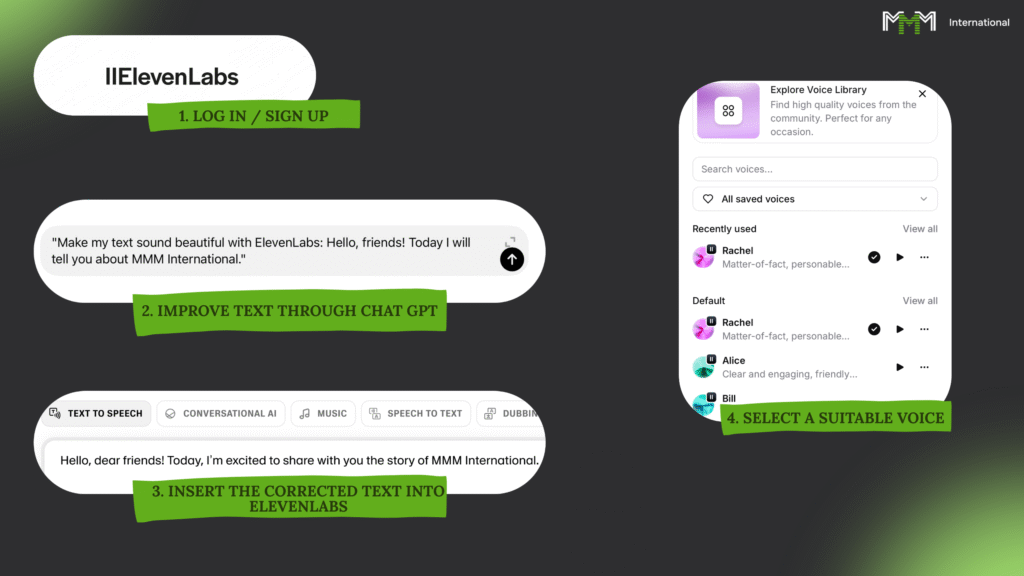
Eleven Labs — это не просто озвучка. Это когда твой текст начинает жить, дышать и звучать так, будто его говорит живой человек. Русский язык он тоже понимает, причём делает это удивительно натурально.
ШАГ 1 — РЕГИСТРАЦИЯ
Заходишь на elevenlabs.io и создаёшь себе аккаунт. Почта или Google — разницы нет.
ШАГ 2 — ТЕКСТ
Пишешь то, что хочешь, чтобы прозвучало в ролике.
Esempio:
Привет друзья, сегодня я расскажу вам про систему, которая позволяет любому человеку зарабатывать, даже если у него в кармане пусто.
ШАГ 3 — ОЗВУЧКА
Берёшь готовый текст, вставляешь его в Eleven Labs в поле для озвучивания.
ШАГ 4 — ВЫБОР ГОЛОСА
Выбираешь голос, который тебе нравится, и жмёшь запуск. Всё. Через пару секунд у тебя готова живая озвучка.
Совет:
Не нравится, как прозвучало? Меняешь формулировки в ChatGPT, пробуешь снова. Иногда одно слово может полностью изменить восприятие.
С этой парой — GPT и Eleven Labs — твои ролики перестанут быть просто видео. Они начнут звучать.
Итоги 3 класса

Теперь у тебя в руках не просто телефон или компьютер. У тебя целый штат невидимых работников — и ни один из них не просит зарплату. Эти нейросети пишут за тебя, рисуют за тебя, озвучивают и даже оживляют картинку. А ты — главный, кто всем этим управляет.
Что мы с тобой выяснили:
– ChatGPT — твой сценарист, редактор и генератор идей в одном лице. Сказал чётко, что нужно — получил то, что надо.
– Промпт — это ключ. Запрос неточный — получишь мусор. Запрос точный — будет шедевр.
– Leonardo AI — твой личный художник. Но разговаривать с ним надо по-английски и предельно ясно.
– Runway оживит любую картинку, даже если ты в жизни ничего не анимировал.
– Eleven Labs озвучит твой текст так, что не отличишь от живого человека.
– Всё вместе можно собрать в полноценный ролик за полчаса, сидя на диване.
Вывод:
Теперь ты умеешь создавать весь контент от А до Я. Текст, звук, картинка, видео — всё под твоим контролем. Осталось только соединить эти куски в цельный ролик. Этим мы и займёмся в следующем классе.
4 класс
4 класс из 5 : Как монтировать видео
Сейчас мы займёмся самым важным — сборкой. У тебя уже есть всё: текст, звук, картинка, куски видео. Осталось соединить их в цельный продукт, чтобы зритель смотрел до конца, а ты — получал за это деньги.
Что будет:
– Разберём CapCut — просто, быстро, без лишней возни.
– Покажу, как резать и склеивать, менять звук, ускорять, замедлять, добавлять надписи и эффекты.
Это не просто «монтаж». Это твой личный конвейер по производству контента. Отсюда будут выходить ролики, которые могут принести тебе тысячи просмотров — и, соответственно, оплату.
9 уроков, меньше часа времени — и ты уже умеешь собирать видео, готовое к заливу.
Поехали запускать твою фабрику денег.
Урок №1 — Создание проекта
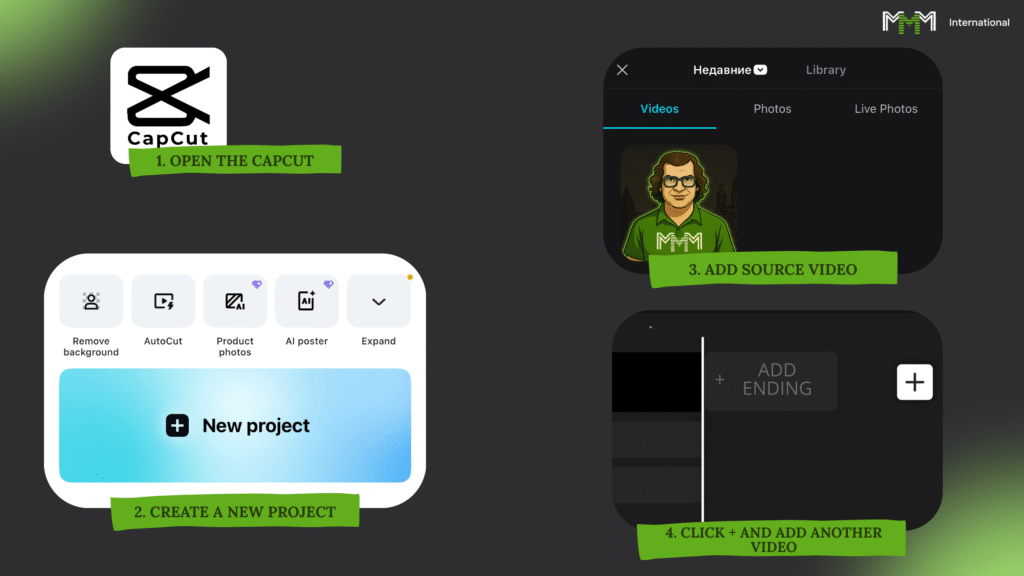
Работать будем в мобильной версии CapCut.
Если ты пользуешься чем-то другим — не беда. Логика одна и та же. Разница лишь в том, куда нажимать.
На компьютере вместо пальца — мышка, но суть та же: есть исходник, есть монтажка, и ты их сводишь в готовое видео.
Подсказка: смотри на картинки — с ними ты точно не заблудишься.
ШАГ 1. Создаём проект
Если твоя программа сразу спрашивает настройки проекта — ставь:
– Разрешение: 1080×1920 (Full HD, вертикаль)
– FPS: 30 кадров в секунду
Для тех, кто в CapCut:
– Открой CapCut
– Внизу выбери левую вкладку
– Жми «Новый проект»
Дальше тебе предложат выбрать, с чем работать. Можно один ролик, можно несколько. На старте возьми один, нажми «добавить». Всё — у тебя в руках исходник, с которым будем колдовать дальше.
ШАГ 2. Хочешь ещё один исходник?
– Жми белый плюс внизу справа
– Выбирай нужный файл, жми «добавить»
Теперь проект готов, исходники загружены. Переходим к самому интересному — управлению монтажкой.
Урок №2 — Интерфейс CapCut — рабочая зона
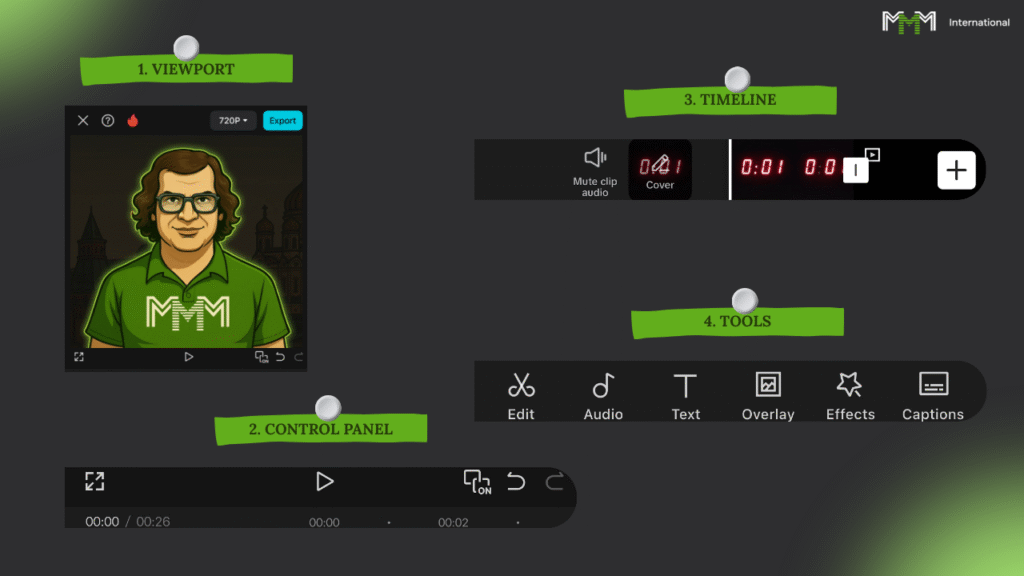
Смотри внимательно. Перед тобой твой будущий печатный станок. Здесь ты будешь собирать видео, которые могут приносить тебе не одну тысячу долларов.
Разберём, что за что отвечает :
1. ВЕРХ — ВЬЮПОРТ
Это экран, где видно, что у тебя получается, и на каком кадре сейчас стоит монтаж.
2. Под ним — ПАНЕЛЬ УПРАВЛЕНИЯ (слева направо):
– Развернуть видео на весь экран
– Плей / Стоп
– Ключевые кадры
– Отменить последнее действие
– Вернуть отменённое
Если развернул на весь экран — выход внизу справа.
3. Ниже — ТАЙМЛАЙН
Это сердце монтажки. Здесь лежат все твои видео, звуки и тексты. Именно тут ты режешь, двигаешь и склеиваешь ролик.
– Слева значок динамика — мгновенно убирает звук у всех видео
– В центре белая вертикальная палка (плейхэд) — показывает, что сейчас видно во вьюпорте
4. САМАЯ НИЖНЯЯ ЧАСТЬ — ПАНЕЛЬ ИНСТРУМЕНТОВ
Инструменты меняются в зависимости от того, что ты выбрал на таймлайне. Видео — одни функции. Звук — другие. Снял выделение — общие кнопки.
О каждой фишке расскажем по ходу — сразу всё равно не запомнишь.
Разобрался? Отлично. Значит, можем двигаться дальше.
Урок №3 — Работа с таймлайном
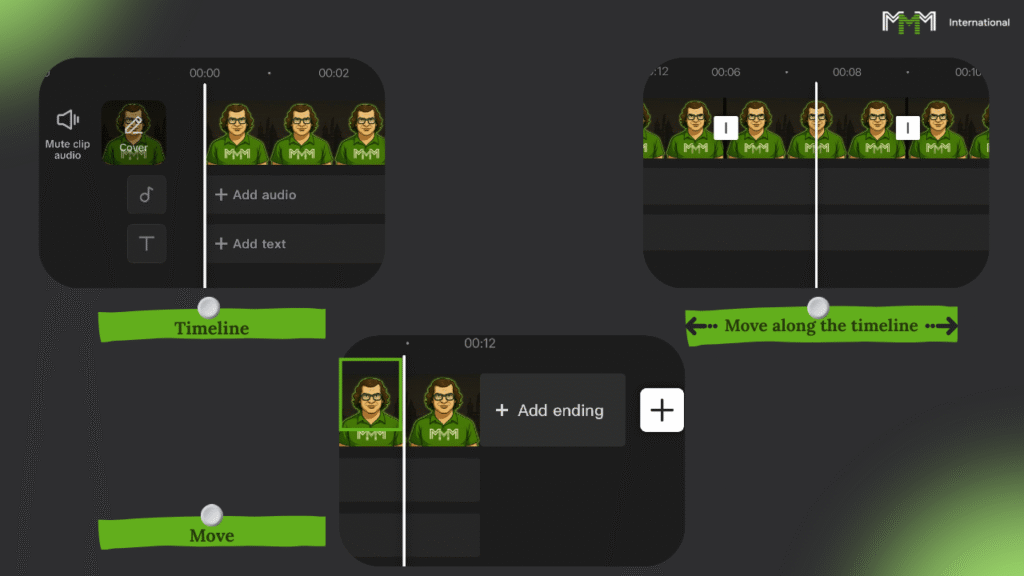
Таймлайн — это твой рабочий стол хирурга. Здесь ты режешь, склеиваешь и пересобираешь контент, превращая сырой материал в готовый продукт. Разберёшься с ним — считай, получил пропуск в мир нормального монтажа.
На таймлайне все твои исходники разложены по дорожкам :
- Аудио — вся музыка, звуки, голос.
- Наложения — всё, что сверху основного видео: дополнительные ролики, анимация, графика.
- Текст — все надписи, субтитры, заголовки.
Чтобы что-то поправить — заходишь на нужную дорожку, выбираешь элемент и работаешь с ним.
Теперь по базовым приёмам:
1. Приближение / отдаление таймлайна
Нужно, чтобы точнее попадать в кадры.
– Сведи пальцы — приблизил.
– Разведи — отдалил.
2. Перемещение по таймлайну
Чтобы быстро найти момент:
– Касаешься экрана на таймлайне.
– Ведёшь пальцем влево-вправо.
– Видео двигается, а во вьюпорте кадры меняются.
3. Перемещение роликов
Базовая вещь:
– Отдаляешь таймлайн.
– Зажимаешь нужный клип.
– Когда он стал прямоугольником — перетаскиваешь куда надо.
Да, в начале будешь тыкать, как в замочную скважину в темноте. Но через 10 минут рука сама начнёт двигаться. И вот тогда у тебя пойдёт конвейер вирусного контента.
Урок №4 — Работа с выделенным исходником
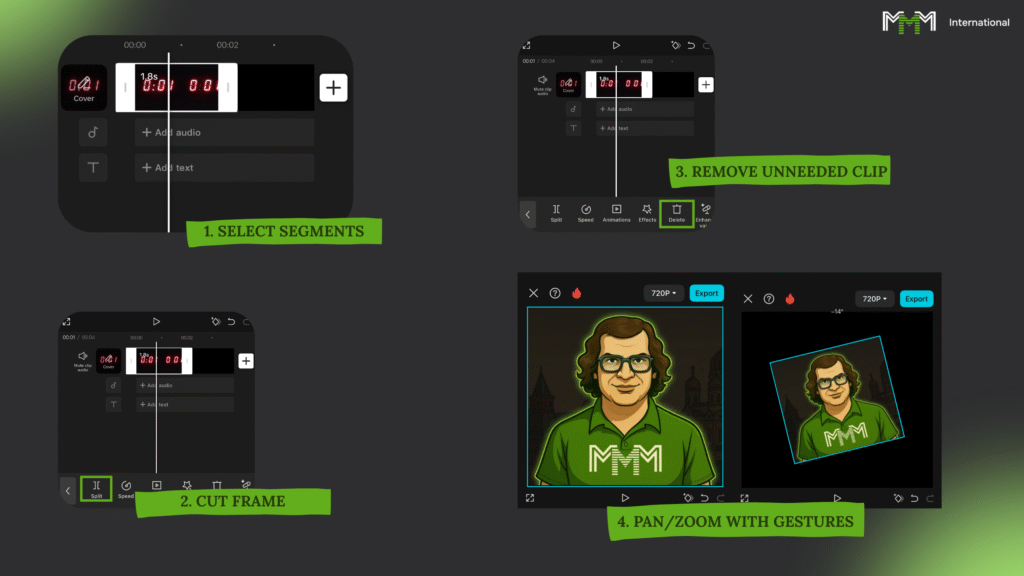
Часть 1. Редактирование
Хочешь подрезать ролик? Сначала выдели его.
– Тапни один раз — появятся жирные края и белая рамка.
– Панель инструментов внизу поменяется — теперь ты управляешь именно этим куском.
Есть два пути:
1. Потянуть за край
– Хватаешь боковую рамку.
– Потянул к центру — отрезал лишнее.
– Потянул от центра — вернул назад то, что отрезал.
2. Разрез
– Ставишь белую палку-плейхэд туда, где надо рубануть.
– Жмёшь «Разрезать».
– Выделяешь ненужный кусок.
– Жмёшь «Удалить».
Всё, чисто и без соплей.
Часть 2. Масштабирование
Нужно приблизить или отдалить кадр? Убедись, что ролик выделен, а вокруг вьюпорта тонкая синяя рамка — значит, работаешь с ним.
– Два пальца на экран.
– Раздвинул — увеличил.
– Сдвинул — уменьшил.
Хочешь повернуть — двигаешь пальцы в одну сторону.
Хочешь сместить кадр — одним пальцем таскаешь видео по вьюпорту.
Эта фишка спасает, когда нужно красиво выровнять композицию или выкинуть из кадра лишний мусор.
Чтобы снять выделение — ткни в пустое место на таймлайне или выбери другой клип.
Привыкай — дальше будет ещё проще, и ты уже начнёшь резать видео на автомате.
Урок №5 — Добавляем баннеры
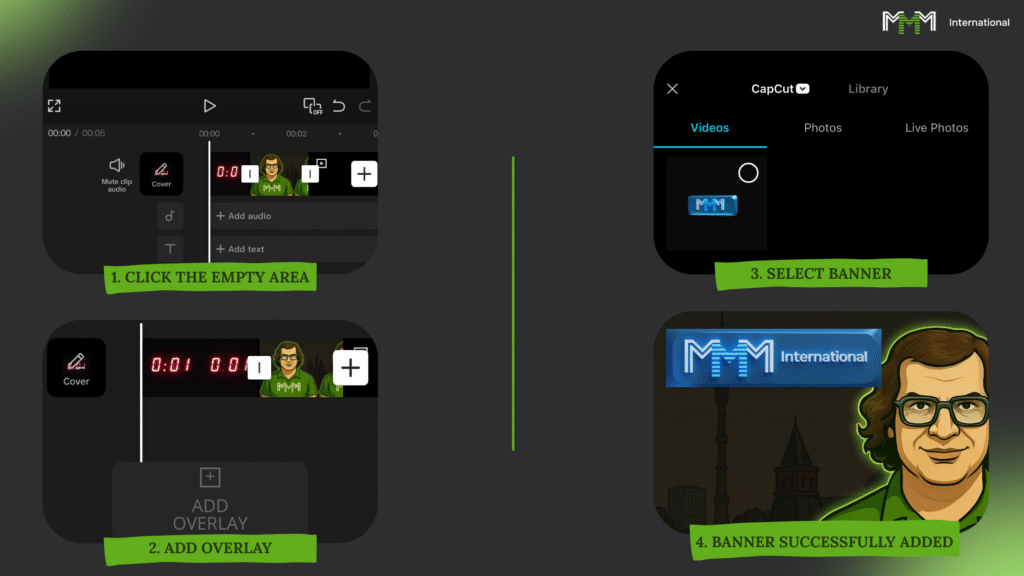
Баннер — это твой фирменный штамп на видео. Зритель должен сразу понять, чей это ролик.
ШАГ 1. Готовим баннер
– Качай гифку баннера
– Сними выделение со всех клипов (тыкни в пустоту на таймлайне).
ШАГ 2. Клеим баннер в ролик
– Внизу жмёшь «Наложения» → «Добавить наложение».
– Лезешь в раздел «Фото» (туда попадают гифки).
– Находишь скачанный баннер и добавляешь.
Что получаешь:
– Баннер сверху в окне просмотра.
– Отдельная дорожка баннера под видео на таймлайне.
Как это работает в CapCut:
Представь, что белая палка-плейхэд — это лазер, который бьёт снизу вверх.
Первое, что он задевает, — и будет видно поверх всего.
В других монтажках бывает наоборот, но здесь — снизу вверх.
ШАГ 3. Работаем с баннером
С ним можно делать всё то же, что и с видео:
– Резать.
– Таскать по таймлайну.
– Увеличивать.
– Менять на другой прямо в середине ролика.
Importante:
– Гифку можно просто растянуть до конца видео.
– Один баннер за раз.
– Размещай его так, чтобы не перекрывать важные элементы.
— Банеры находятся в рекламном кабинете в разделе “ Рекламный материалы”.
С этим разобрались. В следующем уроке уже займёмся текстом.
Урок №6 — Добавляем текст
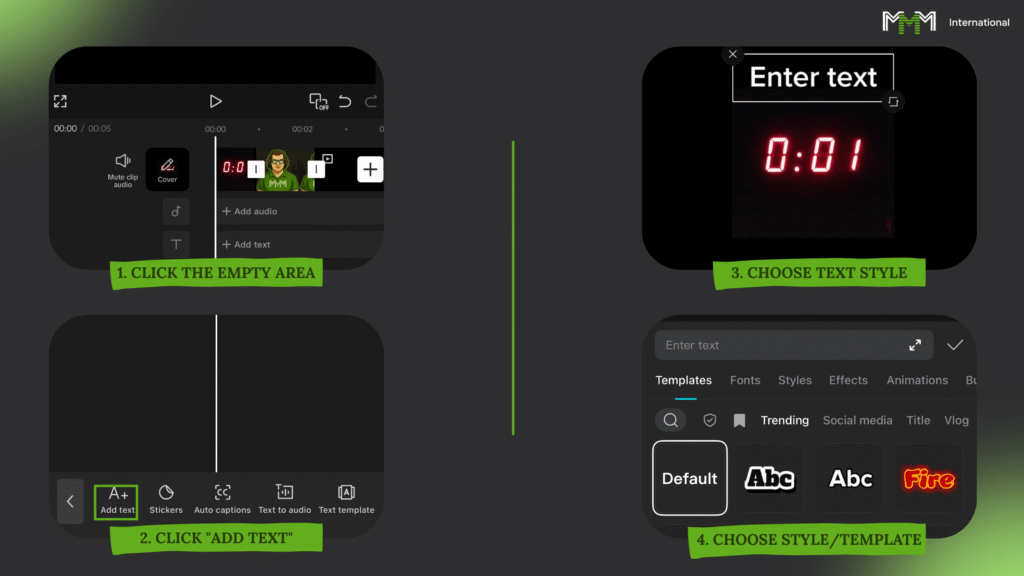
Текст в ролике — это твой голос, даже если ты молчишь. Он должен быть заметным, но не мешать смотреть видео.
ШАГ 1. Как вставить текст
– Сначала сними выделение со всех клипов (тыкни в пустое место на таймлайне).
– Внизу в панели жмёшь «Текст» → «Добавить текст».
– Пишешь, что хочешь. Всё просто.
Хочешь спрятать клавиатуру, чтобы видеть картинку — кнопка справа от поля ввода.
ШАГ 2. Настраиваем текст
После ввода у тебя открывается целый арсенал:
– Шаблоны — готовые варианты оформления.
– Шрифты — выбирай стиль букв.
– Стили — цвет, обводка, фон, сияние.
– Эффекты — готовые пресеты, которые делают текст более заметным.
– Анимации — текст можно «выпрыгнуть», «растворить», «покачать» и т.д.
– Пузырьки — комикс-формат, когда текст как будто кто-то произносит.
– Пресеты — сохраняешь свой стиль и используешь снова.
Не ленись, поиграйся с настройками, чтобы понять, что тебе подходит. Когда всё готово — жми галочку справа.
ШАГ 3. Размещаем текст
В вьюпорте можно крутить, увеличивать, уменьшать и двигать текст — точно так же, как делал это с баннером.
Importante:
– Текст всегда лежит выше всего остального — видео и баннеров.
– Он должен быть читаемым и не попадать в «мёртвые зоны» (где соцсети ставят кнопки и подписи).
– Не забивай весь экран надписями — перебор убивает интерес.
Текст готов. Экран заговорил. Дальше двигаемся к следующему приёму.
Урок №7 — Добавляем звук
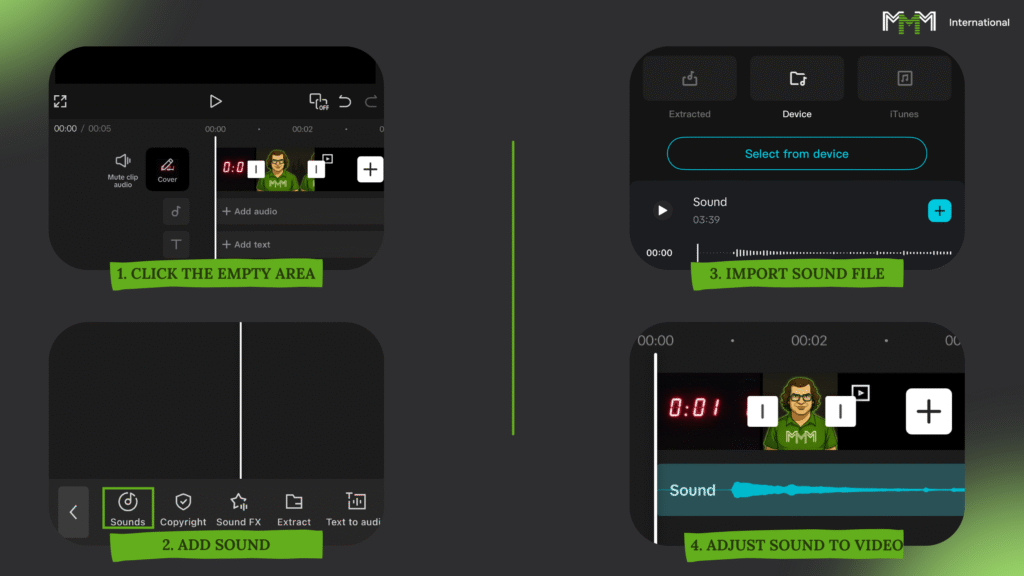
Звук — это половина успеха. Даже глупое видео с правильной озвучкой может стать вирусным.
ШАГ 1. Открываем дорожку для звука
– Сними выделение со всех клипов (тыкни в пустое место на таймлайне).
– Или нажми на звуковую дорожку, чтобы войти в неё.
ШАГ 2. Загружаем аудио
Есть два пути:
- Под исходником жмёшь «Добавить звук».
- Либо внизу — «Звук» → «Импортировать».
Выбираешь, что вставить:
– Видео из галереи — берём только звук без картинки.
– Аудиофайл (.mp3, .wav) — твоя готовая озвучка или музыка.
В нашем случае — берём файл с озвучкой и загружаем.
ШАГ 3. Работаем с аудио
– Обрезай, двигай, совмещай со сценами.
– Следи, чтобы голос или музыка шли в темп с видео.
Совет:
Если чувствуешь, что ролик пустой — вернись в нейросеть, нагенерь дополнительных картинок или коротких видео и вставь их под аудио.Всё. Теперь у тебя не просто картинка, а видео, которое «заговорило».
Дальше — финальный штрих: экспорт.
Урок №8 — Полезные фишки CapCut
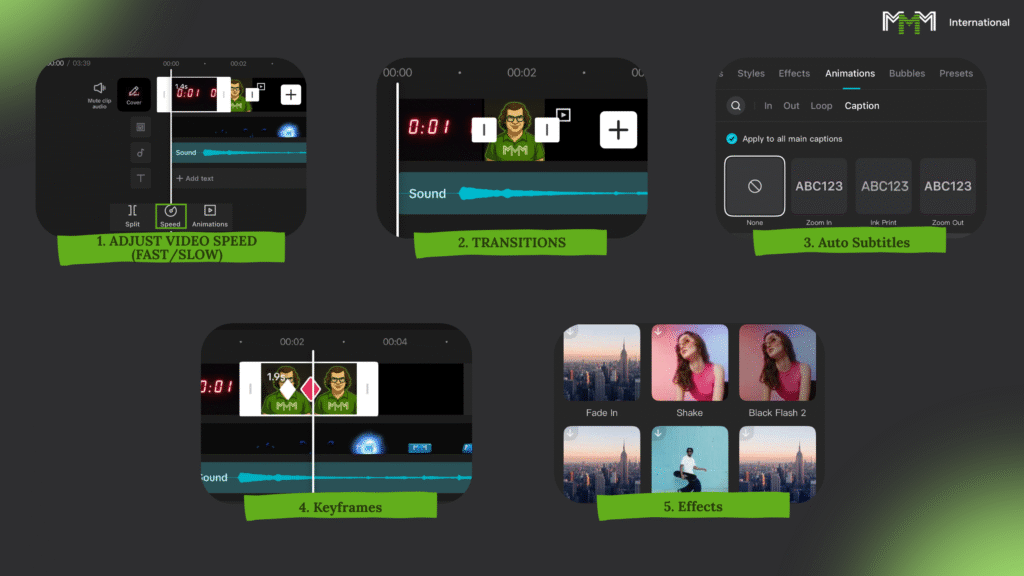
Ты уже не боишься монтажа, а значит, пора ускорять процесс и добавлять в ролики больше выразительности. Эти инструменты помогут работать быстрее и делать контент цепче.
1. Ускорение / замедление
Выдели клип → снизу выбери «Скорость». Можно ускорить, замедлить или сделать динамику внутри фрагмента.
2. Ключевые кадры
Позволяют анимировать масштаб, позицию и наклон.
Схема: ставишь ключ → проматываешь → меняешь параметр → ставишь второй ключ. Всё, у тебя плавное движение.
3. Переходы
Между клипами появится белый квадратик — жмёшь и выбираешь эффект. Работает только если клип не выделен.
4. Эффекты
Наложение поверх всего ролика. Сними выделение → выбери «Эффекты» → применяй что нужно.
5. Автосубтитры
CapCut сам распознает речь и вставит текст.
Открой меню «Субтитры» → настрой шрифт и язык → жми «Применить».
6. Шаблоны
Берёшь готовый монтаж от других авторов. На стартовом экране вкладка «Шаблоны» → «Использовать» → подставляешь свои видео.
7. Соотношение сторон
Чтобы перевести горизонталку в вертикалку: «Соотношение сторон» → 9:16 → подгоняешь масштаб.
Запомни: всё это — надстройка над базой. Без базы эффекты и фишки тебе не помогут, а вот с базой они сделают ролик мощнее.
Урок №9 — Экспорт готового видео
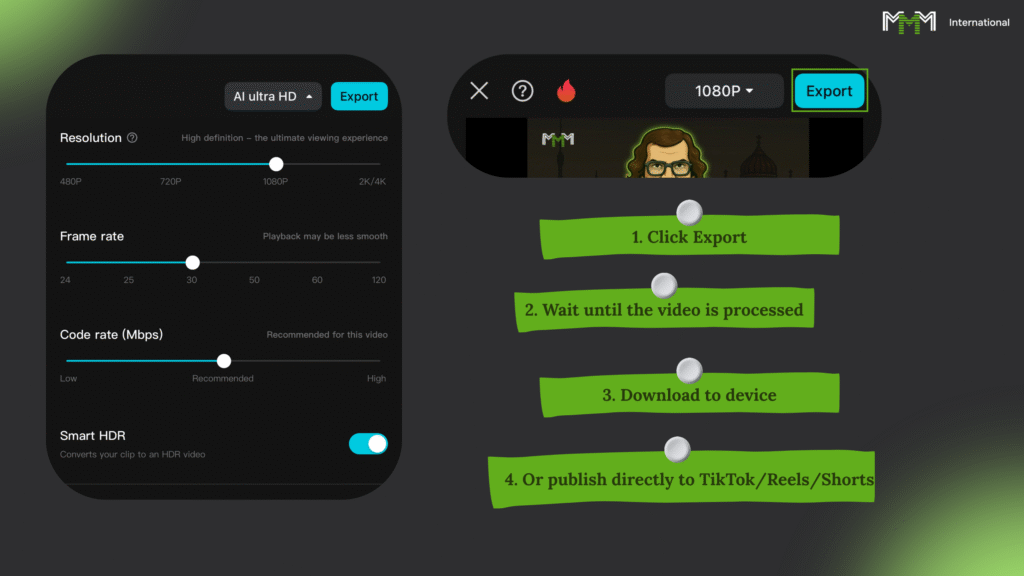
Ну вот и всё. Картинка, звук, баннеры, текст — всё собрано. Осталось сделать последний шаг.
1. Жми «Экспорт» — кнопка в правом верхнем углу.
2. Ждёшь пару секунд, пока CapCut пережуёт проект.
3. Сохраняешь — ролик окажется у тебя в телефоне или на компьютере.
4. Либо сразу выкладываешь в TikTok, Shorts, Reels — куда целишься.
Всё. Из куска сырого материала ты сделал готовый продукт, который уже может принести тебе просмотры… и деньги.
Итоги 4 класса

Ну вот, базу по монтажу мы с тобой прошли.
Раз ты добрался до этого момента — значит, у тебя хватило терпения и мозгов, чтобы понять главное.
Если кажется, что что-то ещё плавает — не беда. Это всегда так. Чуть больше практики — и будешь штамповать ролики на миллионы просмотров так же легко, как заварить чай.
Что мы сделали в этом классе:
– Разобрались с интерфейсом CapCut
– Научились добавлять всё что угодно: видео, звук, текст, баннеры
– Освоили базовые приёмы монтажа
– Захватили полезные фишки, которые экономят время и силы. Молодец. Теперь ты уже не «чайник» в монтаже.
Навыки есть, инструменты есть — пора двигаться дальше и превращать это в деньги.
5 класс
5 класс из 5 : Прогрев аккаунта
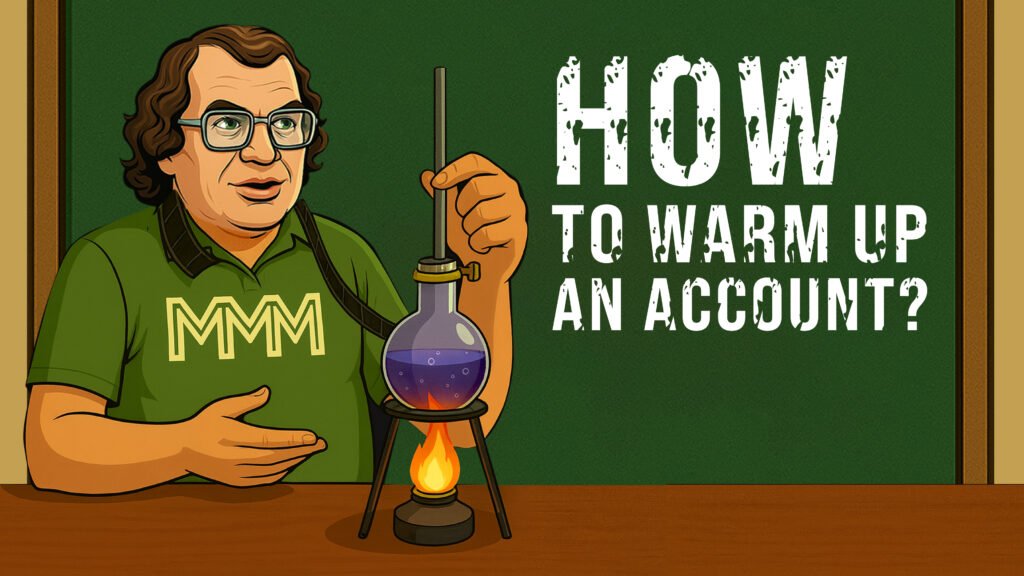
Создать аккаунт и сразу забросать его роликами — всё равно что выйти на улицу и орать через мегафон: «Смотрите, я тут!»
Алгоритмы таких резких новичков не любят — и с удовольствием спустят твои видео в подвал, где их никто не увидит.
В этом классе разберём:
– Как сделать «чистый» аккаунт, который проживёт долго
– Как вести себя первые дни, чтобы алгоритмы приняли тебя за нормального пользователя, а не за спамера
– Что такое «прогрев» и почему без него твои ролики будут мёртвыми
– Как работать сразу и с русским сегментом, и с западом, чтобы выжимать максимум просмотров. У нас 4 урока, 10–20 минут времени.
Сделаешь всё по инструкции — твой аккаунт будет жить и приносить просмотры месяцами, а не сгорит за пару дней.
Урок №1 — Подготовка устройства и IP
Прежде чем бросаться создавать аккаунт, нужно сделать так, чтобы соцсети не сочли тебя очередным спамером. Если с твоего телефона уже штамповали десяток страниц — алгоритмы это видят и с удовольствием спишут тебя в «тень».
Что делать:
– Возьми другое устройство
– Или сбрось свой телефон до заводских настроек (не забудь сохранить всё нужное заранее)
Если работаешь на русскоязычную аудиторию :
Включи VPN и выбери регион — Украина, Беларусь или Казахстан. Это очистит цифровой след и уменьшит риск блокировок.
Если целишься в зарубежный сегмент :
В VPN укажи США, Индия, Нидерланды, Германия, Испания, Бразилия, Аргентина.
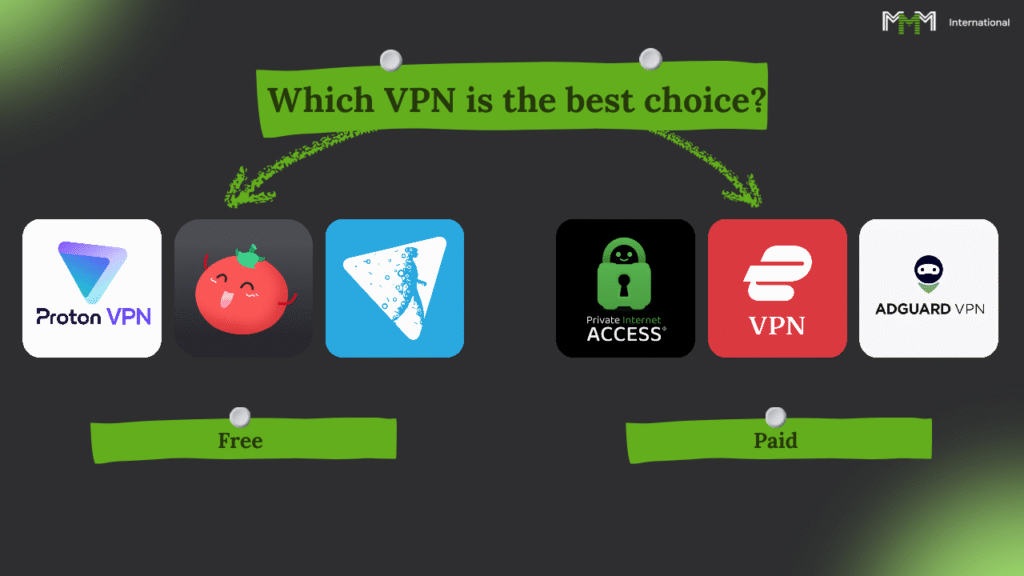
Надёжные VPN :
Бесплатные
– ProtonVPN — ссылка
– Windscribe — ссылка
Платные
– Surfshark — ссылка
– NordVPN — ссылка
Правило железобетонное : один аккаунт — один IP. Всегда заходи с тем же регионом, с которого создавал страницу.
Урок №2 — Создание почты и аккаунта
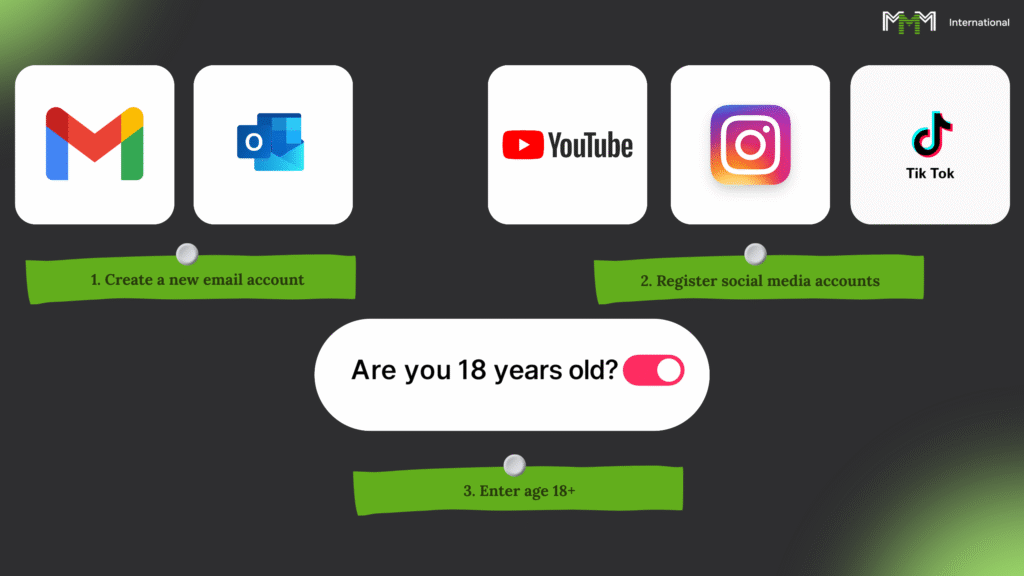
Начнём с простого. Если хочешь, чтобы тебя не задушили ещё на старте — забудь про старые почты, старые страницы и прочий мусор из прошлого. Всё только с чистого листа.
- Делаешь новую почту
Не надо этих «мейлов» и прочего хлама. Gmail — сюда жми или Outlook — сюда. Эти ребята меньше всего раздражают алгоритмы. - Создаёшь страницу в нужной соцсети
TikTok, Instagram, YouTube — выбирай, где будешь зарабатывать. Но регистрируй всё сразу под ту цель, которую преследуешь. - Возраст ставь 18+
Даже если тебе в паспорте другое. Мелких здесь не любят, режут охваты и ограничивают по полной.
И ещё раз: весь процесс — только с включённым VPN. Один неверный шаг — и система уже тебя пометила. Тут, как в шахматах, ход назад не открутишь.
Урок №3 — Первые шаги в аккаунте — как не вылететь в бан на ровном месте
Смотри, создаёшь новый аккаунт — и тут главное не начать махать руками, привлекая внимание охраны. Алгоритмы — как воры в законе: всё видят, всё помнят, и вторых шансов не дают.
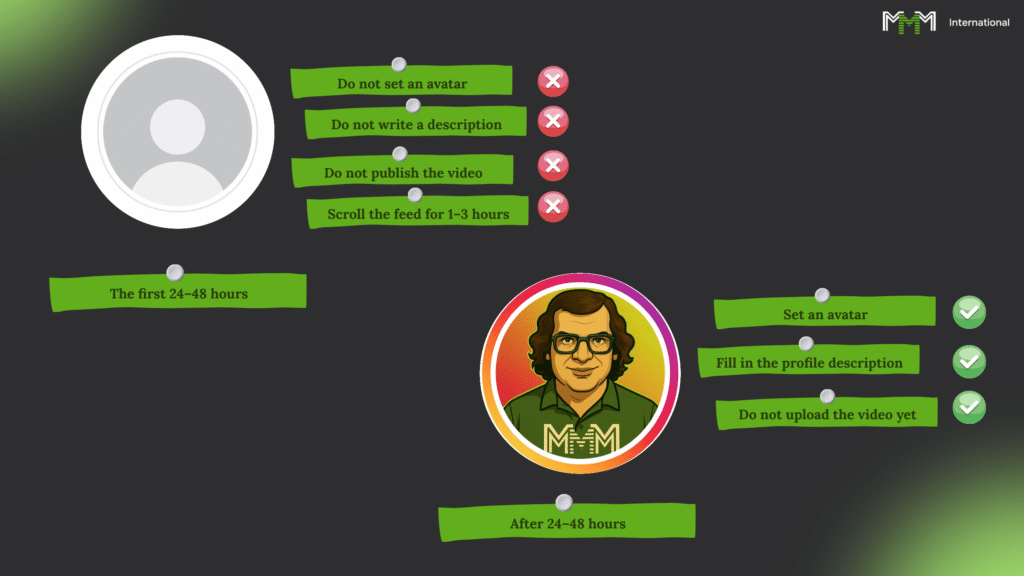
Первые 24–48 часов:
– Никаких аватарок — пусть профиль полежит голым.
– Описание тоже не трогаем.
– Видео не заливаем.
– Просто гуляешь по ленте пару часов, как обычный зевака: лайкнул, пролистал, полюбовался.
После этих суток-других:
– Теперь ставь аватар.
– Заполняй описание, но без лишней горячки.
– Видео всё ещё не выкладывай — пусть алгоритм привыкнет к твоему лицу.
Описание пиши безопасное:
Никаких «быстрых денег» и прочей ересью. Пиши нейтрально, вроде:
«Подписывайся, тут будет интересно!»
o
«Контент каждый день».
Всё. Система подумает, что ты обычный смертный, а не хитрожопый спамер. И пустит тебя в люди.
Урок №4 — Финальный прогрев аккаунта
Смотри, аккаунт — как тесто на дрожжах. Если сунуть в печь сразу, получится кирпич. Надо дать подойти. Тут та же история: спешка убивает охваты, а алгоритмы любят «живых» и «спокойных».
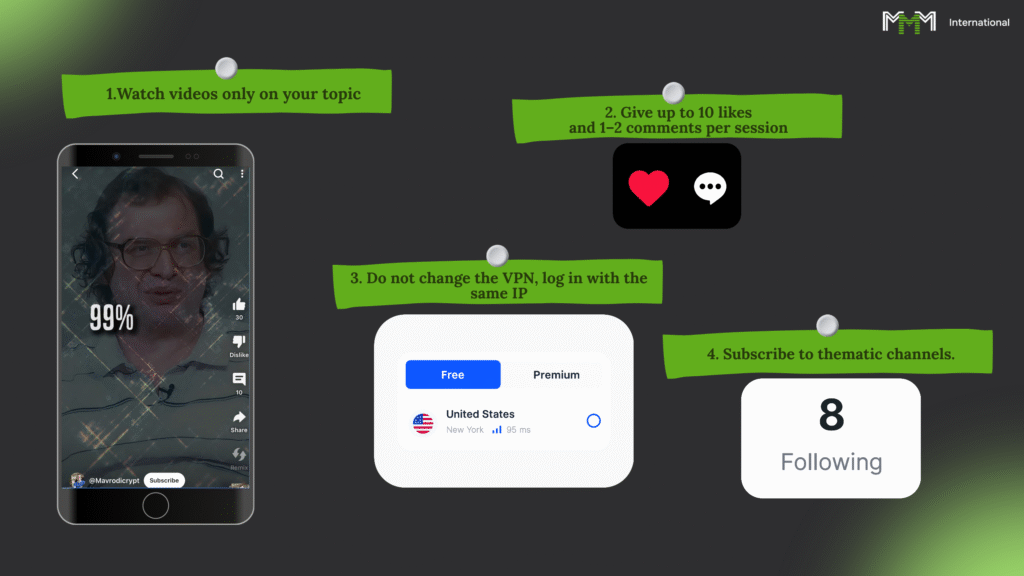
Что делаем ещё пару дней:
– Смотришь только то, что связано с твоей темой — мемы, финансы, крипта, или что там сам планируешь лить.
– Лайкаешь не больше десятка видео за заход. Комментируешь — максимум пару штук.
– Всё делаешь с паузами, как обычный человек, а не робот на амфетаминах.
– VPN не дёргаешь, IP не меняешь — один аккаунт, один след.
– Можно подписаться на пару каналов по теме — так алгоритм поймёт, в какую нишу тебя пихать.
Через 2–3 дня такой «разминки» профиль прогрет. Теперь можно грузить ролики и начинать зарабатывать, а не греть бан-лист своим ником.
Итоги 5 класса

Запомни простую вещь: в этой игре выигрывает не тот, кто первый побежал, а тот, кто пошёл правильно.
Что мы зафиксировали:
– Никакого «залил и побежал» — новый аккаунт греется 2–3 дня, иначе сразу улетишь в тень.
– Работать нужно с чистого устройства: либо новое, либо после полного сброса.
– VPN обязателен.
– Почта и аккаунт — только 18+, и только Gmail или Outlook, чтобы меньше светиться.
– В первые дни живёшь как обычный зевак из ленты: смотришь, листаешь, без публикаций.
– Финальный прогрев — лайки, подписки, редкие комментарии, поведение «живого», а не фабричного бота.
Вывод: теперь ты знаешь, как готовить аккаунт так, чтобы его не хоронили алгоритмы, а наоборот — сами толкали вперёд. Дальше — дело техники и твоей наглости.
Финальный рывок

Ну что, дошёл. Не просто «глянул и забыл» — а реально разобрался в том, что для других тёмный лес.
Теперь ты умеешь:
– Делать ролики, которые приносят деньги за просмотры — хоть с пустого канала.
– Использовать нейросети как бесплатную армию наёмников: сценарии, озвучка, картинки, анимация.
– Монтировать материал от первого кадра до последней секунды прямо в CapCut.
– Создавать контент под любую тему и любую аудиторию.
– Подготавливать аккаунты так, чтобы алгоритмы сами тащили тебя вверх, а не хоронили в тени.
Дальше всё просто : бери полученные знания и начинай работать.
Система ждёт — теперь твой ход.