


 Polish
  Russian
  English
  Chinese
  Spanish
  Ukrainian
  Portuguese
  French
  German
  Italian
  Korean
  Japanese
  Turkish
  Hindi
Hindi  Bengali
  Swahili
  Arabic
  Thai
Thai  Czech
Czech  Malay
Malay  Vietnamese
  Tamil
Tamil  Khmer
Khmer  Urdu
Urdu  Tagalog
Szkoła krajalnic
Trafiłeś do Slicer School. Tutaj nie mówi się o "możliwościach" - tu się je bierze i robi.
Chcesz, aby Twoje filmy pracowały dla Ciebie, a nie Ty dla kogoś innego? W takim razie posłuchaj.
Nauczymy Cię, jak obracać mediami społecznościowymi, aby Twoje treści trafiały do ludzi, zbierały wyświetlenia, a dla każdego z tych zainteresowań Twoja kieszeń była obracana.
Nie ma znaczenia, czy masz doświadczenie, czy nie - najważniejsze jest, aby twoje ręce były w ruchu, a mózg włączony. Przejdź przez lekcje, rób to, co ci powiedziano, a przy okazji zarabiaj pieniądze. To proste: robisz to, dostajesz to.
W tym systemie jutro jest zawsze droższe niż wczoraj. A ci, którzy myślą zbyt długo, zawsze nadrabiają zaległości.
Klasa 1
Klasa 1 z 5: Jak działa system
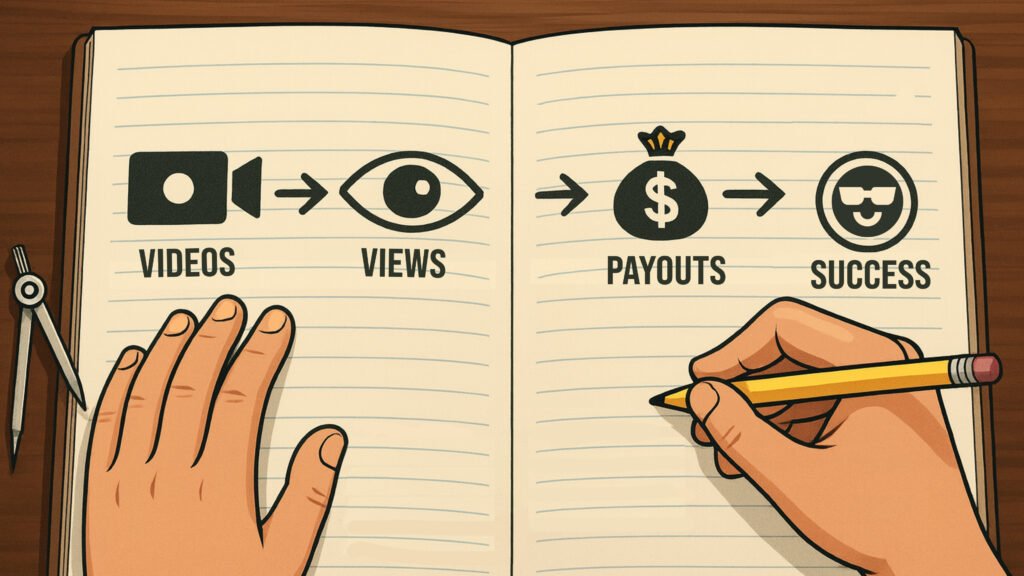
Teraz dowiedzmy się, czym jest ten ruch, jakiego rodzaju filmy są tutaj tworzone i dlaczego można zarabiać od pierwszych dni - bez doświadczenia, bez "koneksji" i innych bzdur.
Jedna lekcja. Zaledwie 15-20 minut i masz w głowie pełny obraz tego, jak wszystko działa.
Następnie przejdźmy krok po kroku: jakie formaty są dostępne, ile płacą i jakich zasad należy przestrzegać, aby upewnić się, że ciężka praca przełoży się na wzrost sprzedaży biletów.
Pamiętaj: Twój bilet jest jutro wart więcej niż wczoraj. Kluczem jest działanie.
Lekcja #1.
To proste: jeśli chcesz zarabiać pieniądze, bierzesz kamerę, głowę, ręce i tworzysz. Możesz zrobić mema, film motywacyjny, cięcie ze mną lub kimkolwiek innym - o ile spełnione są warunki.
Co to oznacza?
- Baner powinien tam być i powinien być widoczny przez cały czas, a nie gdzieś tam migotać przez sekundę.
- Format jest pionowy.
- Żadnych śmieci, żadnych bzdur, żadnych reklam innych osób.
- Wideo musi przyciągać uwagę. Użytkownik powinien obejrzeć go do końca, a nie przewijać po trzech sekundach.
Jak to zrobić :
- Znalazłem to interesujące - przynajmniej w wiadomościach, przynajmniej w starym wywiadzie, przynajmniej wśród blogerów.
- Wymyślasz chwyt - ostry, zabawny, sprytny. Najważniejszą rzeczą jest przyciągnięcie uwagi.
- Otworzyłem edytor (CapCut lub cokolwiek innego), wstawiłem baner, zaprojektowałem go.
- Wlać. To wszystko.
Ile można uzyskać:
To proste: im więcej wyświetleń, tym więcej biletów. Dziś bilet kosztuje tyle, jutro będzie kosztował więcej. Twoja praca jest więc ceniona nie tylko teraz, ale także w przyszłości.
- 50 000 odsłon? Otrzymasz jedną kwotę.
- Milion? Wielokrotnie więcej.
Ty decydujesz, gdzie znajduje się Twój sufit.
Wnioski :
To nie jest gra ani konkurs. To praca, która rozwija się wraz z systemem. Każdy film to wkład we własną przyszłość. Jutro przyniesie ci więcej niż dziś.
Wyniki klasy 1

Teraz rozumiesz, jak działa ten system: nagrywasz film i przesyłasz go, dostajesz bilety za wyświetlenia. Nie za polubienia, nie za subskrybentów, ale za uwagę ludzi. Nawet jeśli masz zero subskrybentów, nikogo to nie obchodzi. Najważniejszy jest zasięg. Im większy, tym więcej zarabiasz.
Czego się nauczyłeś:
- System jest prosty: nagraj film, opublikuj go na TikTok, Shorts, Reels - i otrzymuj bilety za wyświetlenia.
- Brak ograniczeń co do gatunku: mem, slicing, motywacja, analityka - wszystko jest dozwolone, o ile jest baner i spełnione są warunki.
- Wypłaty są ustalone i jasne z góry: patrzysz na tabelę i wiesz, ile otrzymasz za swoją ochronę.
- Montaż nie jest przeszkodą. Wyjaśnimy i pokażemy wszystko tak, że nawet ktoś, kto wcześniej bał się myszki, będzie w stanie zrobić wideo.
Następnie zaczniesz ćwiczyć. W drugiej klasie dowiesz się, co zamontować i jak szybko pracować.
Klasa 2
Stopień 2 z 5 : Gdzie ciąć i montować rolki?
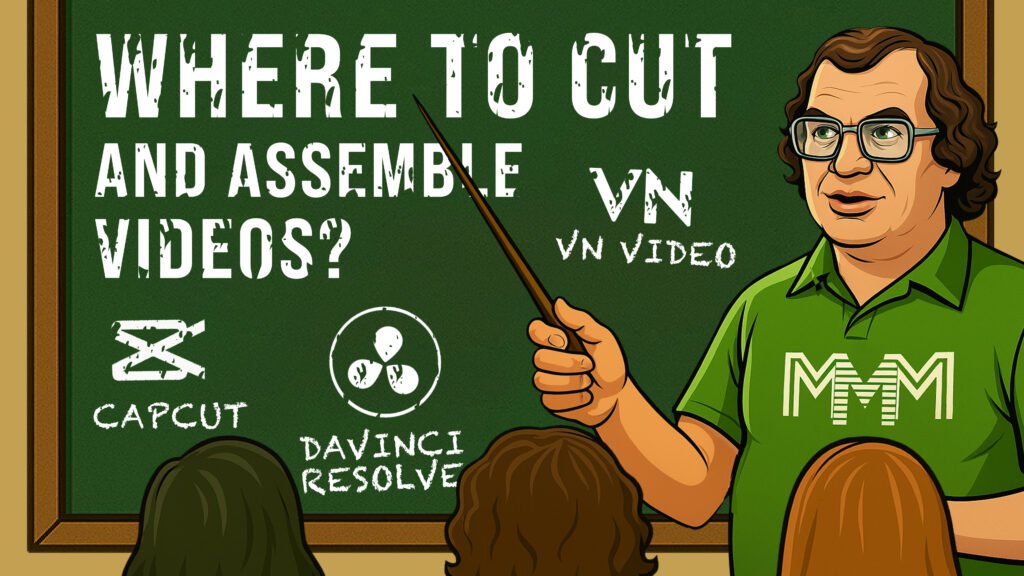
Montaż nie jest straszny i nie zajmuje dużo czasu. Nie jest to sztuka dla wybranych, ale zwykła praca domowa: kilka minut i wideo jest gotowe.
W tej lekcji pokażę ci, gdzie i jak szybko nagrać wideo, nawet jeśli nigdy w życiu niczego nie montowałeś.
Przyjrzyjmy się najprostszym i najwygodniejszym programom na telefon i komputer. Bez zbędnej teorii, tylko to, co naprawdę działa.
Trzy krótkie lekcje - 10-15 minut czasu i już wiesz, czego użyć.
A jak dokładnie go zamontować - zajmiemy się tym później, w czwartej klasie.
Śmiało. Zapoznaj się z instrumentami.
Lekcja 1 - Montaż przez telefon
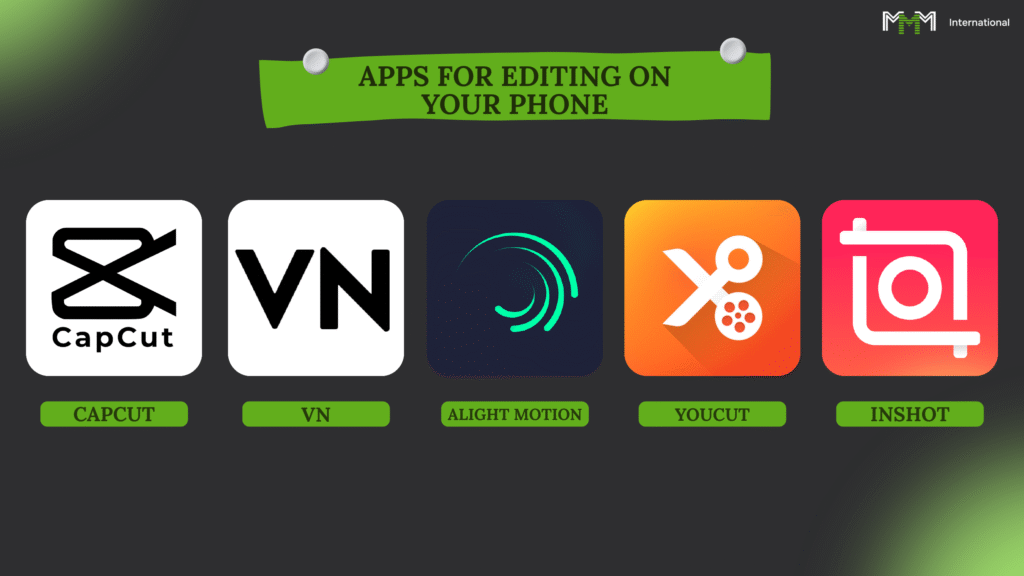
Nie masz komputera? Nie potrzebujesz go. W dzisiejszych czasach telefon to studio edycyjne w kieszeni.
Przycinanie, przyspieszanie, wstawianie muzyki, napisów, efektów - wszystko to za pomocą kilku dotknięć.
Istnieje wiele programów. Wszystkie są zasadniczo takie same - różnią się jedynie wyglądem i kilkoma dodatkowymi przyciskami. Wybierz to, z czym czujesz się komfortowo.
Oto, co polecam:
- CapCut - najłatwiejszy i najbardziej popularny. Jest tu wszystko, od krojenia po szablony.
- VN Video - Nieco bardziej skomplikowana, ale będzie odpowiednia dla tych, którzy choć raz trzymali w rękach maszynę do edycji.
- InShot - szybki, prosty, uporządkowany.
- Alight Motion - dla fanów efektów i animacji, ale będziesz musiał się trochę wysilić.
- YouCut - minimalizm i szybkość. Idealny do krótkich klipów
Telefon w ręku, jesteś reżyserem. Wszystko inne jest wymówką.
Lekcja 2 - Montaż na komputerze
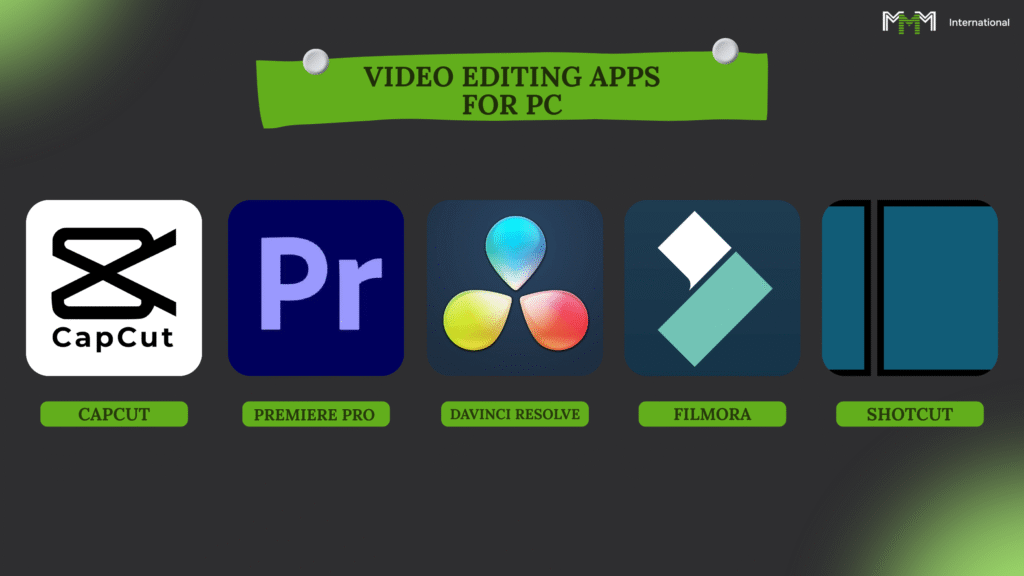
Chcesz edytować jak dorosły - z dużym ekranem i szybkimi kontrolkami? Komputer jest Twoim narzędziem.
Najważniejsze jest, aby nie grzebać się w setkach przycisków, ale wybrać oprogramowanie, w którym ręce będą pracować i nie będą się mylić.
Oto, co można zabrać na premierę:
- CapCut na PC - darmowy, łatwy, wszystko czego potrzebujesz. Wycinanie, dodawanie tekstu, muzyki, efektów. Windows i Mac.
- DaVinci Resolve - moc jak w Hollywood. Jest darmowy, ale trzeba go rozgryźć.
- Adobe Premiere Pro to ulubiona zabawka profesjonalistów. Płatna, ale bez ograniczeń.
- Shotcut - minimum niepotrzebnych rzeczy, tylko podstawowy montaż.
- Filmora - łatwy, szybki, mnóstwo efektów. Ale darmowa wersja ma znak wodny.
Pamiętaj: program to tylko narzędzie. To nie oprogramowanie czyni cuda, ale osoba siedząca za ekranem.
Lekcja #3 - Wybierz narzędzie i ruszaj do boju
Możesz edytować na maszynie do pisania - to tylko kwestia wygody i zrozumienia.
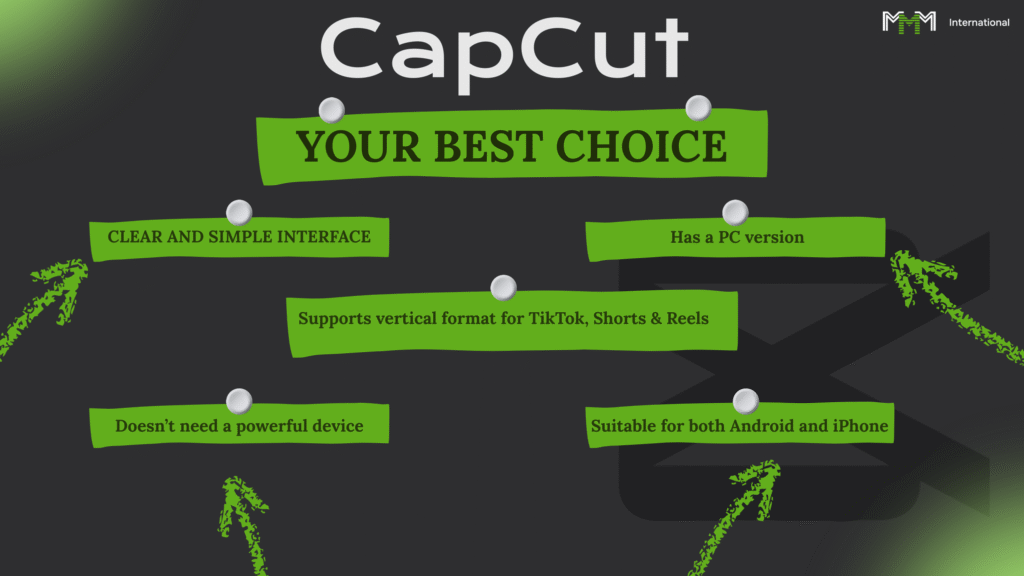
Ale jeśli jesteś początkujący i nie chcesz utonąć w przyciskach, wybierz CapCut. Jest dostępny zarówno na telefonie, jak i komputerze i działa bez żadnych tańców na tamburynie.
CapCut jest darmowy, prosty i ma już wszystko, czego potrzebujesz:
- Wycinaj, wklejaj, dodawaj napisy, efekty, muzykę.
- Działa na urządzeniach Android i iPhone
- Dostępna jest wersja na PC
- Nie wymaga żelazka kosmicznego
- Tworzy pionowe filmy pod TikTok, Shorts, Reels - bez tańca i perwersji.
Chcesz czegoś innego? Proszę: VN Video, InShot, Adobe Premiere Rush, Movavi, DaVinci Resolve (jeśli jesteś gotowy, aby się w to zagłębić).
Ale powtórzę: CapCut obejmuje wszystkie zadania na początek. Stamtąd dowiesz się, czego potrzebujesz.
Linki do pobrania:
Google Play -. szturchnij tutaj
AppStore to. szturchnij tutaj
Wyniki klasy 2
Cóż, teraz nie błądzisz już po omacku - wiesz, gdzie i na czym możesz edytować filmy dla MMM, nawet z telefonu lub komputera. Nawet jeśli wcześniej maksimum, co można było edytować, to chleb w kanapce.
Co wyjaśniliśmy:
- Telefon nie jest przeszkodą. Masz CapCut, VN, InShot i jesteś na dobrej drodze.
- Komputery PC są jeszcze łatwiejsze: CapCut, Shotcut, Filmora. Jeśli chcesz mieć więcej fantazji, przejdź do DaVinci lub Premiere. DaVinci lub Premiere, ale potrzebujesz komputera, a nie kalkulatora.
- CapCut to złoty środek: działa wszędzie, nie jest głupi, wszystko jest intuicyjne.
- Nawet na starym sprzęcie można nagrywać przyzwoite filmy. Nie chodzi o urządzenie, ale o ręce.
- Format jest obowiązkowy: 9:16 w pionie.
Wniosek jest prosty: wybrałeś już narzędzie, teraz nadszedł czas, aby przejść do następnego kroku - i wdrożyć sieci neuronowe.
Klasa 3
Klasa 3 z 5: Praca z sieciami neuronowymi

Posłuchaj uważnie. Sieci neuronowe to twoi wolni niewolnicy, którzy nie śpią, nie jedzą i nie proszą o pensję. Jeden pisze scenariusz, drugi czyta tekst, trzeci rysuje obraz, trzeci animuje. Twoim zadaniem jest tylko zebranie tego wszystkiego w jeden film i wysłanie go do sieci. To wszystko.
Co rozwiążemy:
- Jak formułować podpowiedzi, aby sieć neuronowa generowała wyniki, a nie śmieci?
- Jak w pół godziny stworzyć film, który będzie wyglądał jak zrobiony przez zespół produkcyjny za pieniądze?
- Jak generować scenariusze na dowolny temat
- Jak narysować właściwe zdjęcie bez Photoshopa
- Jak ożywić dowolne zdjęcie i przekształcić je w wideo
- Jak nadać tekstowi głos, nawet jeśli brzmisz jak zmęczony spiker radiowy z sąsiedztwa?
Zaufaj mi, nie ma w tym żadnej magii. Są jasne narzędzia i proste kroki. Pokażę ci, że możesz to zrobić ponownie.
Lekcja 1 - Zapoznanie się z ChatGPT
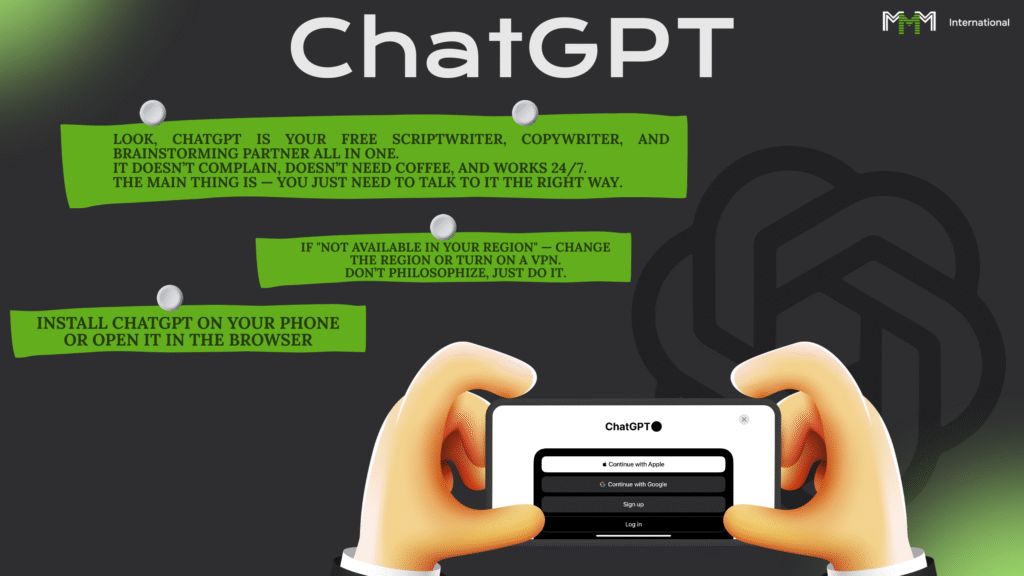
ChatGPT to darmowy scenarzysta, copywriter i burza mózgów w jednym. Nie marudzi, nie domaga się kawy i działa przez całą dobę. Kluczem jest prowadzenie z nim właściwych rozmów.
Co robimy:
- Umieść ChatGPT na swoim telefonie lub otwórz go w przeglądarce.
- iPhone: tutaj
- Android: tutaj
- Przez przeglądarkę: tutaj - Jeśli "nie działa w Twoim regionie" - zmień region lub przełącz się na VPN. Nie filozofuj, po prostu to zrób.
- Wersje ChatGPT:
- GPT-3.5 - dla prostych pytań i szybkich pomysłów
- GPT-4 jest przeznaczony do normalnych skryptów, poważnych tekstów i nauczania
- GPT-4.5 (płatny) - dla maksymalnej jakości i złożonych zadań. Tutaj zawartość będzie już jak w drogich produkcjach
Dlaczego miałbyś go chcieć?:
- Pisanie skryptów do filmów
- Wpada na pomysły, gdy jesteś głupi.
- Tworzy opisy i teksty dla sieci społecznościowych
- Wyszukuje wszystko szybciej niż można to wygooglować.
- Pomaga generować zamówienia na lektorów
A jak dokładnie wycisnąć scenariusz, który przyciągnie widza? O tym w następnej lekcji. Tam przyjrzymy się, co i jak do niego napisać, aby nie gadał bzdur.
Lekcja #2 - Jak prawidłowo pociągnąć za odpowiednie sznurki w sieci neuronowej?
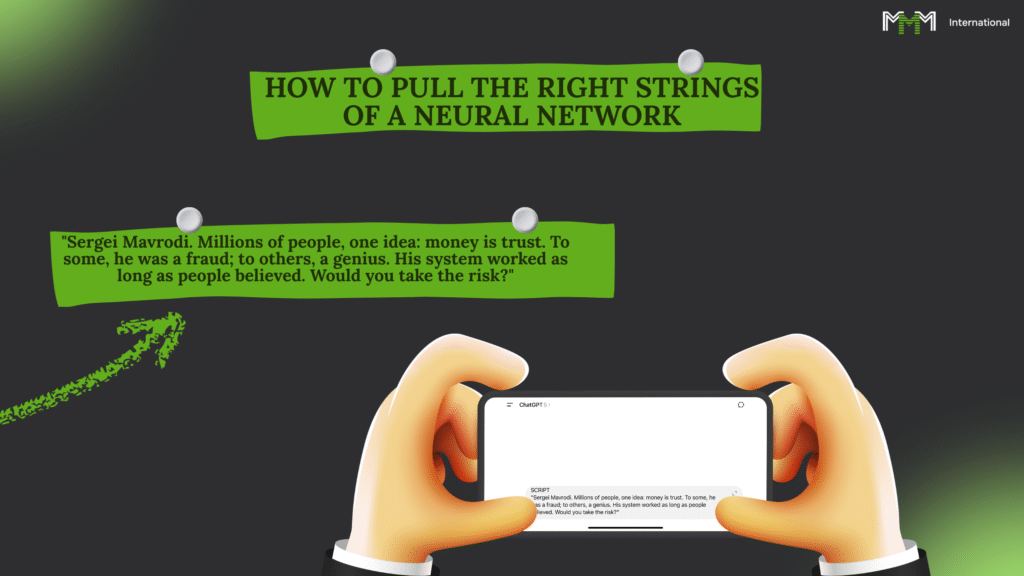
Posłuchaj mnie uważnie.
Cały sekret pracy z siecią neuronową polega na tym, że nie jest ona telepatyczna.
Piszesz to, co piszesz, dostajesz to, co dostajesz. Piszesz bzdury, dostajesz bzdury.
Sformułowanie żądania (podpowiedź)
Szybkość jest twoim rozkazem. Jeśli chcesz uzyskać dobry wynik, bądź konkretny. Opisz wszystko: styl, czas trwania, nastrój, szczegóły.
Bad Prompt:
"Nakręć film o MMM" - i co z tego? O kocie z biletami? O kursie dolara?
Dobra zachęta:
"Napisz krótki, zabawny scenariusz na 30 sekund o wzroście stawki za bilet MMM, z lekką ironią i kilkoma nieustępliwymi zwrotami" - i już będziesz miał normalny materiał.
Jeśli wynik jest ponury, nie milcz, użyj sieci neuronowej:
- "Niech będzie zabawniej".
- "Dodaj więcej nikczemnej ironii".
- "Wymień środek rolki".
- "Chcę być szybszy i bardziej energiczny".
Generowanie scenariuszy
Gdy nauczysz się wydawać właściwe polecenia, sieć neuronowa dostarczy Ci gotowe scenariusze. Określ, jakiego formatu potrzebujesz - krótkiego, trudnego, motywującego, absurdalnego.
Przykład:
"Napisz dowcipny scenariusz do 30-sekundowego TikToka o tym, jak ludzie żałują, że nie dołączyli do MMM wczoraj, ponieważ bilety są dziś droższe".
Następnie zobacz wynik, edytuj, dopraw, posmakuj.
Jeśli nauczysz się kontrolować tę "maszynę", rolki będą stemplowane szybciej niż rośnie stawka za bilet.
W następnej lekcji pokażę ci, jak wygenerować obraz, aby wideo wyglądało, jakby zapłacono za nie tysiące dolarów.
Lekcja #3 - Jak wycisnąć obraz z Leonardo AI
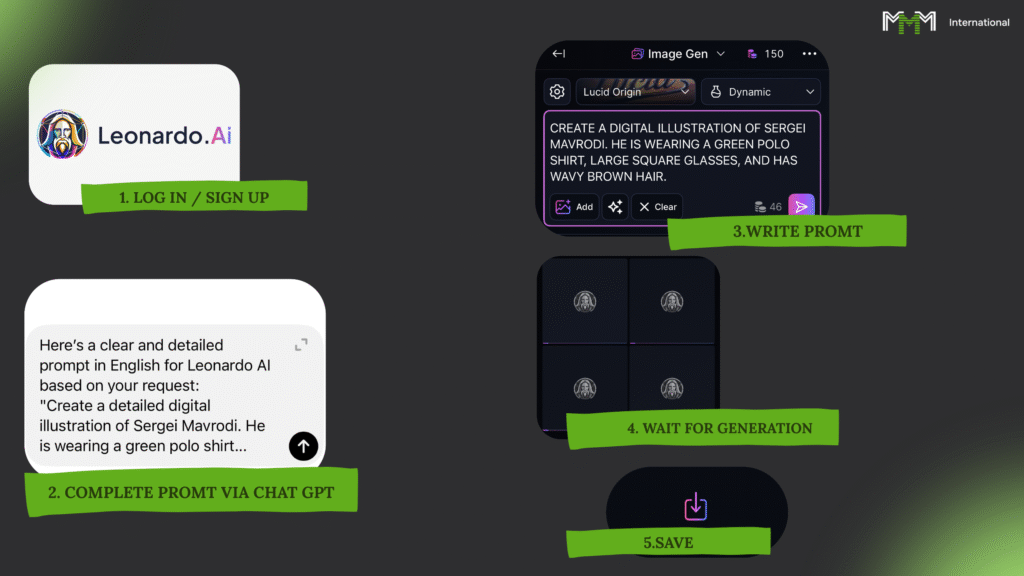
Leonardo jest takim posłusznym artystą-robotem. Narysuje wszystko. Ale, jak każdy artysta, działa tylko wtedy, gdy jasno wyjaśnisz mu, czego potrzebujesz.
I tak, jest bezpłatny. 150 monet dziennie za darmo. Na jedno zdjęcie potrzeba około 10 monet. Więc, 15 zdjęć dziennie można zrobić nie wydając ani grosza.
KROK 1. REJESTRACJA
Wchodzisz na stronę internetową leonardo.aiRejestrujesz się (zajmuje to minutę). Po zalogowaniu natychmiast zobaczysz pole, w którym możesz wpisać swoje "zamówienie" (monit).
KROK 2. JĘZYK
Pisz tylko po angielsku. On nie rozumie rosyjskiego - w najlepszym wypadku wyda jakieś bzdury, w najgorszym nic.
KROK 3. SPORZĄDZENIE ZAMÓWIENIA (MONIT)
Nie znasz angielskiego? Nic wielkiego. Wpisz to polecenie w ChatGPT:
"Skomponuj jasną i szczegółową podpowiedź dla Leonardo AI w języku angielskim. Chcę zdjęcie: ..." - a następnie opisujesz to, co chcesz zobaczyć.
Na przykład: "Sergei Mavrodi, charyzmatyczny mężczyzna w ciemnym, eleganckim garniturze, stojący na scenie w dramatycznym oświetleniu. Za nim świecąca holograficzna grafika finansowa unosi się w górę, symbolizując wzrost i ruch. Jego twarz jest wyrazista, o ostrych rysach, a okulary odbijają światło wykresów. Atmosfera jest napięta, filmowa, futurystyczna, ze złotymi akcentami i nutką tajemniczości".
ChatGPT przetłumaczy i ładnie spakuje Twoją prośbę. Wystarczy skopiować je do Leonardo.
KROK 4. GENEROWANIE
Wprowadzasz tekst, klikasz Generowanie. System odlicza monety, myśli i w pół minuty masz gotowe zdjęcie.
Nie podoba ci się? W takim razie nie wyjaśniłeś tego dobrze. Wróć do ChatGPT, wyjaśnij: Dodaj tło, zmień kolor, nadaj mu komiksowy styl, dodaj atmosferę "dramatu finansowego". - i spróbuj ponownie.
KROK 5. ZAPISZ
Kiedy jesteś zadowolony, pobierasz obraz. Następnie możesz go animować, dodawać ruch - zajmiemy się tym w następnej lekcji.
Lekcja #4 - Jak animować obraz w Runway
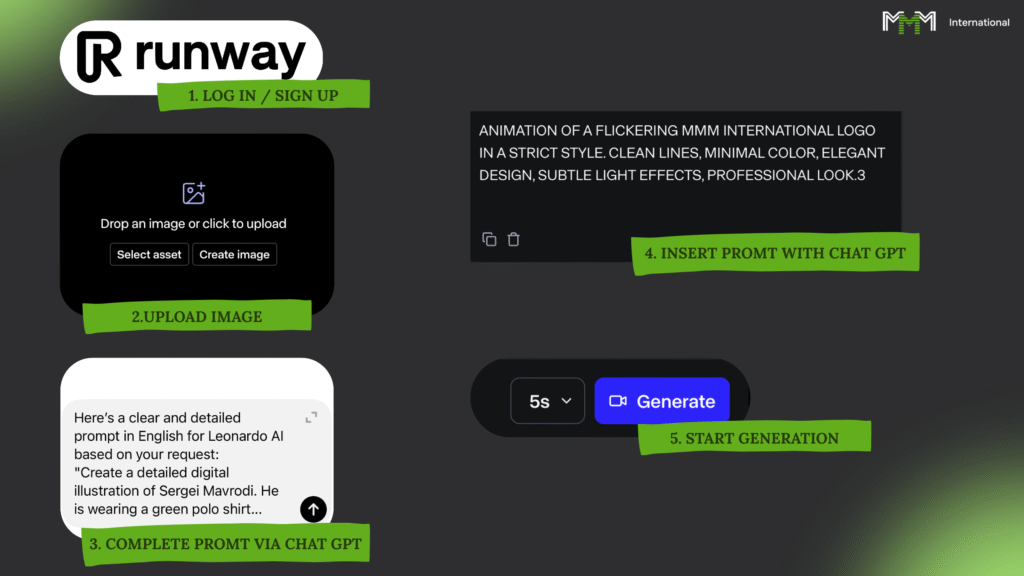
Runway to cyfrowa fabryka animacji. Robisz zdjęcie, a za kilka minut ono już się porusza, miga, żyje własnym życiem.
Premia od razu: podczas rejestracji. 125 kredytów. Jeden krótki film (5 sekund) kosztuje około 25 kredytów. Oznacza to z grubsza, że na początku wystarczy ci pięć prób za darmo.
KROK 1 - REJESTRACJA
Zamierzasz app.runwayml.comutworzyć konto. Po zalogowaniu zostaniesz natychmiast przeniesiony do ekranu tworzenia wideo.
KROK 2 - PRZEŚLIJ ZDJĘCIE
Kliknij znak plus i prześlij ten sam obraz, który stworzyłeś wcześniej w Leonardo AI (lub gdziekolwiek indziej).
KROK 3 - MONIT
Pisanie odbywa się wyłącznie w języku angielskim. Jeśli Twój angielski jest w śpiączce, nie bądź bohaterem - pisz w ChatGPT:
"Stwórz jasną i szczegółową podpowiedź dla Runway, aby postać się poruszała. Na zdjęciu: Sergei Mavrodi, charyzmatyczny mężczyzna w ciemnym, eleganckim garniturze, stoi na scenie w dramatycznym oświetleniu. Za nim świecą holograficzne wykresy finansowe, skierowane w górę, symbolizujące wzrost. Jego twarz jest wyrazista, a okulary odbijają światło wykresów. Atmosfera jest filmowa, napięta, ze złotymi akcentami i nutką tajemniczości. Pod koniec sceny następuje błysk, jakby symbolizujący eksplozję zmian".
ChatGPT da ci tekst, który wystarczy skopiować do Runway.
KROK 4 - GENEROWANIE
Wklejasz ten tekst do pola i klikasz przycisk Generowanie - i czekasz. Po kilku minutach wideo jest gotowe.
KROK 5 - FINALIZACJA
Nie podobało się? Wróć do ChatGPT i sprawdź to:
- "Więcej ruchu".
- "Eksplozja jest potężniejsza".
- "Spraw, by był ostrzejszy i szybszy".
GPT przepisze monit, spróbuj ponownie. To proste.
Ale jak dodać głos i sprawić, by postać również mówiła - o tym w następnej lekcji.
Lekcja #5 - Jak sprawić, by tekst mówił za pomocą Eleven Labs
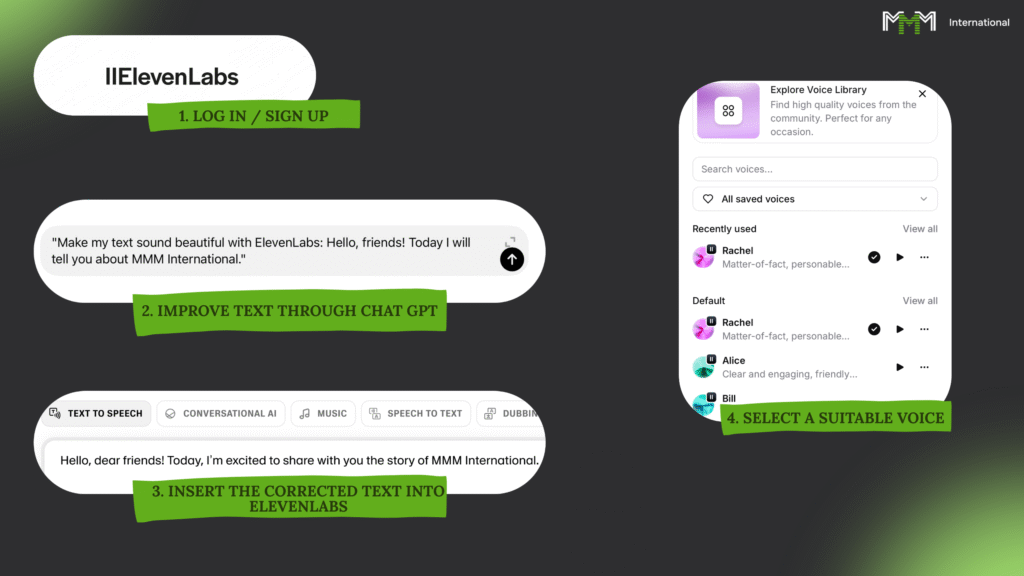
Eleven Labs to nie tylko podkładanie głosu. To moment, w którym tekst zaczyna żyć, oddychać i brzmieć tak, jakby mówiła go prawdziwa osoba. Rozumie również język rosyjski i robi to w zaskakująco naturalny sposób.
KROK 1 - REJESTRACJA
Idziesz do elevenlabs.io i zakładasz konto. Mail lub Google - bez różnicy.
KROK 2 - TEKST
Napisz, co chcesz przekazać w filmie.
Przykład:
Cześć przyjaciele, dzisiaj opowiem wam o systemie, który pozwala każdemu zarabiać pieniądze, nawet jeśli jego kieszeń jest pusta.
KROK 3 - LEKTOR
Bierzesz gotowy tekst, wklejasz go do Eleven Labs w polu do udźwiękowienia.
KROK 4 - WYBÓR GŁOSU
Wybierasz głos, który Ci się podoba i naciskasz start. To wszystko. W ciągu kilku sekund masz gotowego lektora na żywo.
Wskazówka:
Nie podoba ci się sposób, w jaki to zabrzmiało? Zmień sformułowanie w ChatGPT, spróbuj ponownie. Czasami jedno słowo może całkowicie zmienić postrzeganie.
Dzięki tej parze - GPT i Eleven Labs - Twoje filmy przestaną być tylko filmami. Zaczną brzmieć.
Wyniki klasy 3

Teraz nie trzymasz tylko telefonu lub komputera. Masz cały sztab niewidzialnych pracowników - i żaden z nich nie prosi o pensję. Te sieci neuronowe piszą za Ciebie, rysują za Ciebie, podkładają głos, a nawet animują obraz. A Ty jesteś główną osobą, która tym wszystkim zarządza.
Co ty i ja wymyśliliśmy:
- ChatGPT to scenarzysta, redaktor i generator pomysłów w jednej osobie. Jeśli powiesz dokładnie, czego potrzebujesz, dostaniesz to, czego potrzebujesz.
- Kluczem jest szybkość. Jeśli prośba jest nieprecyzyjna, otrzymasz śmieci. Precyzyjna prośba - otrzymasz arcydzieło.
- Leonardo AI jest twoim osobistym artystą. Musisz jednak mówić do niego po angielsku i wyrażać się bardzo jasno.
- Runway animuje dowolny obraz, nawet jeśli nigdy w życiu niczego nie animowałeś.
- Eleven Labs zdubbinguje twój tekst tak, że nie będziesz w stanie odróżnić go od żywej osoby.
- Wszystko razem można złożyć w pełnometrażowy film w pół godziny siedząc na kanapie.
Wnioski:
Teraz już wiesz, jak tworzyć treści od A do Z. Tekst, dźwięk, obraz, wideo - wszystko jest pod Twoją kontrolą. Pozostaje tylko połączyć te elementy w kompletne wideo. Tym właśnie zajmiemy się na następnych zajęciach.
Klasa 4
Stopień 4 z 5: Jak edytować wideo
Teraz zajmiemy się najważniejszą rzeczą - montażem. Masz już wszystko: tekst, dźwięk, obraz, fragmenty wideo. Jedyne, co pozostało do zrobienia, to połączenie ich w kompletny produkt, tak aby widz obejrzał go do końca, a Ty otrzymałeś za to wynagrodzenie.
Co się stanie:
- Rozbierzmy CapCut na czynniki pierwsze - prosto, szybko, bez zamieszania.
- Pokażę ci, jak wycinać i wklejać, zmieniać dźwięk, przyspieszać, zwalniać, dodawać podpisy i efekty.
To nie tylko "edycja". To twój osobisty proces produkcji treści. Stąd będą wychodzić filmy, które mogą przynieść tysiące wyświetleń - a co za tym idzie, wynagrodzenie.
9 lekcji, mniej niż godzina czasu i już wiesz, jak złożyć wideo gotowe do przesłania.
Uruchommy fabrykę pieniędzy.
Lekcja 1 - Tworzenie projektu
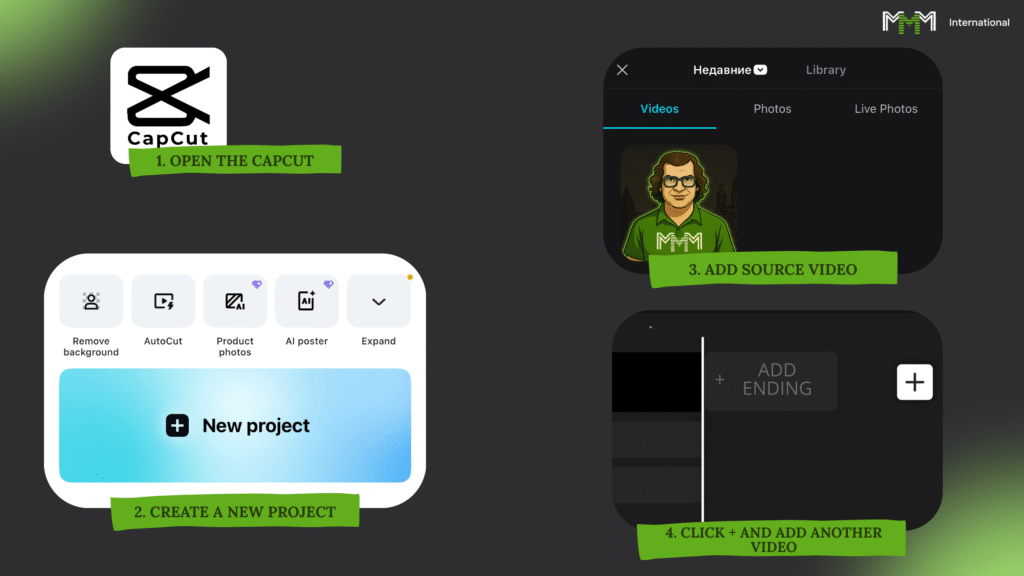
Będziemy pracować w mobilnej wersji CapCut.
Jeśli używasz czegoś innego, nie ma problemu. Logika jest taka sama. Jedyną różnicą jest miejsce naciśnięcia.
Na komputerze zamiast palca jest mysz, ale istota jest taka sama: jest źródło, jest edytor, a ty łączysz je w gotowy film.
Wskazówka: spójrz na zdjęcia - nie zgubisz się na nich.
KROK 1: Utwórz projekt
Jeśli program natychmiast zapyta o ustawienia projektu, wprowadź je:
- Rozdzielczość: 1080×1920 (Full HD, w pionie)
- FPS: 30 klatek na sekundę
Dla użytkowników CapCut:
- Otwórz CapCut
- Na dole wybierz lewą kartę
- Kliknij "Nowy projekt".
Następnie będziesz mógł wybrać, z czym chcesz pracować. Możesz wybrać jeden lub kilka klipów. Na początku wybierz jeden, kliknij "dodaj". To wszystko - masz źródło, z którym będziemy dalej pracować.
KROK 2: Czy potrzebujesz innego źródła?
- Kliknij biały znak plus w prawym dolnym rogu
- Wybierz żądany plik i kliknij "dodaj".
Teraz projekt jest gotowy, źródła są załadowane. Przejdźmy do najciekawszej części - sterowania edytorem.
Lekcja nr 2 to. Interfejs CapCut - obszar roboczy
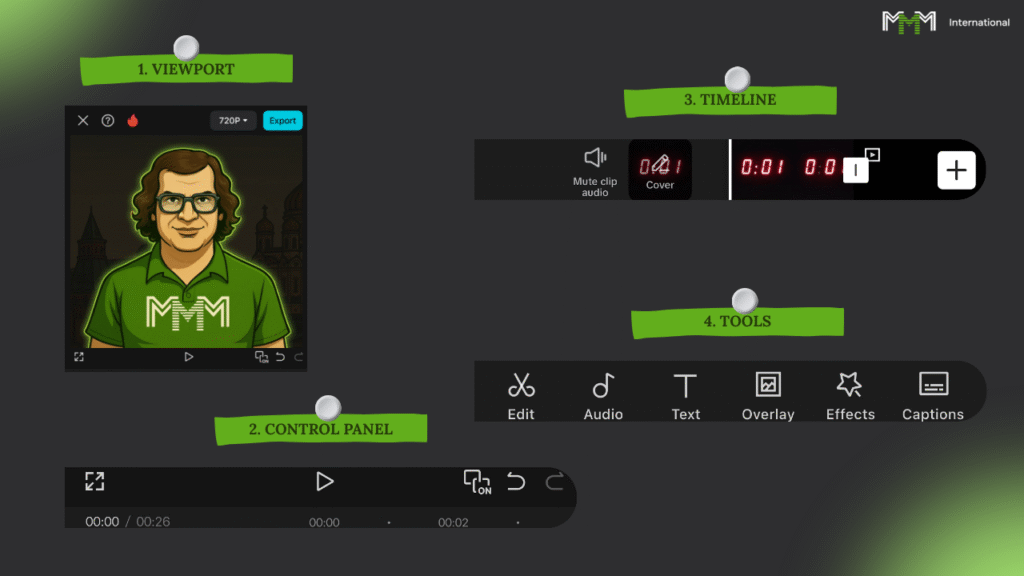
Przyjrzyj się uważnie. Przed tobą znajduje się twoja przyszła drukarnia. Tutaj będziesz zbierać filmy, które mogą przynieść ci ponad tysiąc dolarów.
Przeanalizujmy, co jest odpowiedzialne za co:
1. TOP - VUPPORT.
Jest to ekran, na którym możesz zobaczyć, co otrzymujesz i które ujęcie warto teraz edytować.
2. Pod spodem znajduje się PANEL STEROWANIA (od lewej do prawej):
- Rozwiń wideo do pełnego ekranu
- Play / Stop
- Kluczowy personel
- Anulowanie ostatniej akcji
- Unieważnienie
Po rozwinięciu do pełnego ekranu wyjście znajduje się w prawym dolnym rogu.
3. poniżej - HARMONOGRAM
To serce pakietu do edycji. To tutaj znajdują się wszystkie filmy, dźwięki i teksty. To tutaj przycinasz, przenosisz i sklejasz wideo.
- Ikona głośnika po lewej stronie - natychmiast wycisza wszystkie filmy.
- Biały pionowy drążek (głowica odtwarzania) na środku - pokazuje, co jest teraz widoczne w rzutni.
4. NAJNIŻSZA CZĘŚĆ - PASEK NARZĘDZI
Narzędzia zmieniają się w zależności od tego, co zostało wybrane na osi czasu. Wideo to jedna funkcja. Dźwięk to inna funkcja. Odznaczone - zwykłe przyciski.
Opowiemy ci o każdej sztuczce na bieżąco - i tak nie zapamiętasz wszystkiego na raz.
Masz to? Dobrze. W takim razie możemy przejść dalej.
Lekcja #3 - Praca z osią czasu
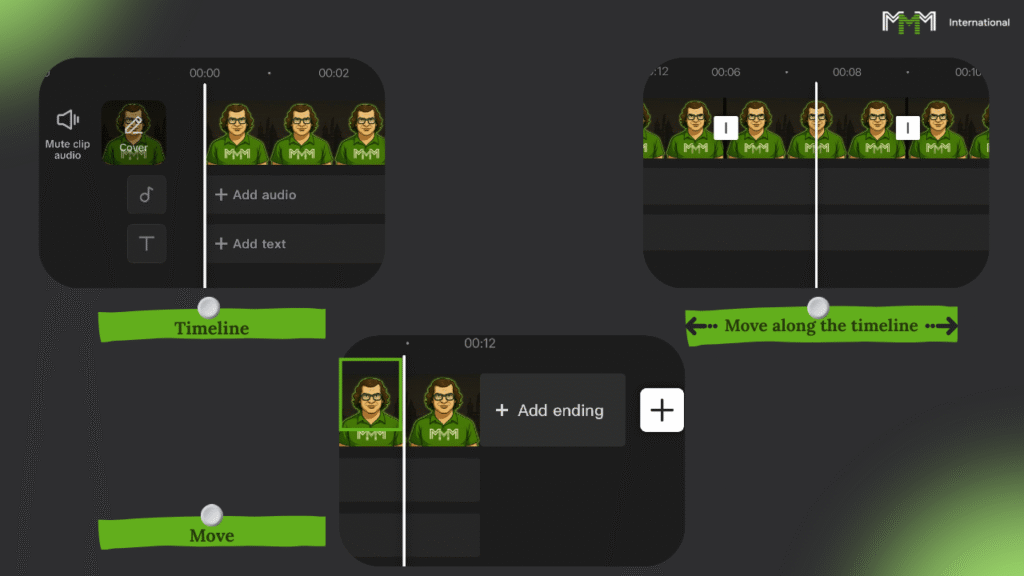
Oś czasu to stół warsztatowy chirurga. To tutaj wycinasz, sklejasz i przebudowujesz zawartość, przekształcając surowy materiał w gotowy produkt. Gdy skończysz, masz przepustkę do świata normalnej edycji.
Oś czasu zawiera wszystkie źródła ułożone na ścieżkach:
- Audio - cała muzyka, dźwięki, głos.
- Nakładanie się - wszystko na wierzchu głównego wideo: dodatkowe klipy, animacje, grafika.
- Tekst - wszystkie napisy, podtytuły, nagłówki.
Aby coś naprawić, przejdź do żądanej ścieżki, wybierz element i pracuj z nim.
A teraz podstawowe techniki:
1. Powiększanie/pomniejszanie osi czasu
Jest ona potrzebna do dokładniejszego oddawania strzałów.
- Zbliż do siebie palce.
- Podzielić - zdystansować.
2. Poruszanie się po osi czasu
Aby szybko znaleźć ten moment:
- Dotknięcie ekranu na osi czasu.
- Przesuń palcem w lewo lub w prawo.
- Wideo porusza się, a klatki zmieniają się w rzutni.
3. Przesuwanie rolek
Podstawowe rzeczy:
- Cofasz oś czasu.
- Przycinasz klip, który chcesz.
- Gdy stanie się prostokątem, przeciągnij go tam, gdzie chcesz.
Tak, na początku będziesz szturchać jak dziurkę od klucza w ciemności. Ale po 10 minutach twoja ręka zacznie się poruszać. I wtedy będziesz mieć potok treści wirusowych.
Lekcja #4 - Praca z wybranym źródłem
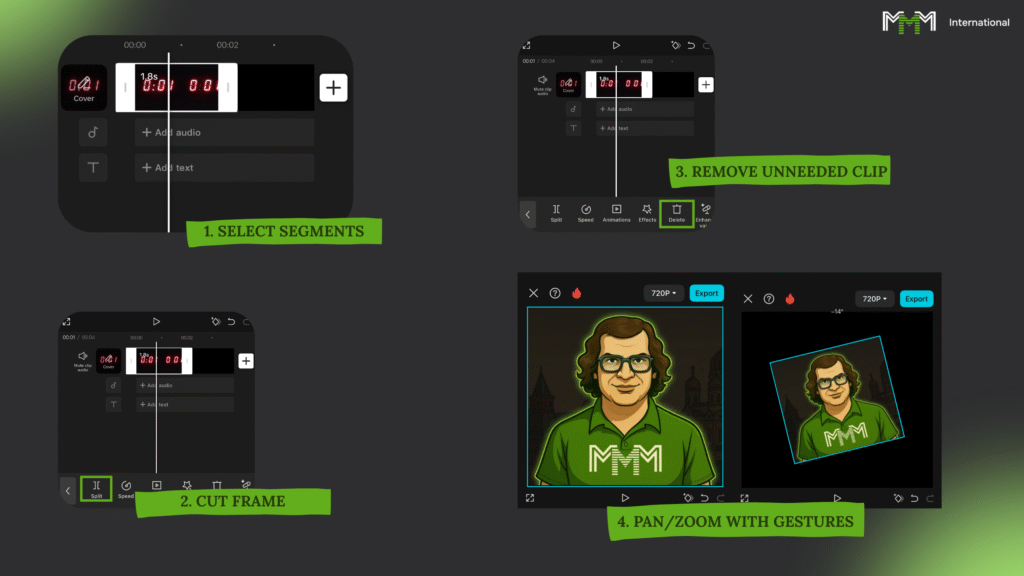
Część 1. Edycja
Chcesz przyciąć klip? Najpierw go podświetl.
- Dotknij raz - pojawią się pogrubione krawędzie i biała ramka.
- Pasek narzędzi na dole zmieni się - teraz kontrolujesz ten konkretny element.
Istnieją dwa sposoby:
1. Pociągnąć za krawędź
- Chwyć boczną ramę.
- Przeciągnij go do środka - odetnij nadmiar.
- Ciągnąc od środka, odzyskasz to, co odciąłeś.
2. Sekcja
- Umieść białą główkę w miejscu, w którym chcesz siekać.
- Naciśnij "Wytnij".
- Podświetlasz element, którego nie chcesz.
- Naciśnij "Usuń".
To wszystko, czysto i bez smarków.
Część 2. Skalowanie
Chcesz powiększyć lub pomniejszyć obraz? Upewnij się, że klip jest podświetlony, a wokół rzutni znajduje się cienka niebieska ramka - oznacza to, że pracujesz z nim.
- Dwa palce na ekranie.
- Rozszerz go, powiększ go.
- Zmieniony - zmniejszony.
Jeśli chcesz się obrócić, przesuń palce w jedną stronę.
Jeśli chcesz przesunąć klatkę, przeciągnij wideo wokół rzutni jednym palcem.
Ta sztuczka ratuje sytuację, gdy trzeba ładnie wyrównać kompozycję lub usunąć niepotrzebne śmieci z kadru.
Aby usunąć zaznaczenie - kliknij puste miejsce na osi czasu lub wybierz inny klip.
Przyzwyczaj się do tego - od tego momentu będzie jeszcze łatwiej i zaczniesz automatycznie ciąć filmy.
Lekcja #5 - Dodaj banery
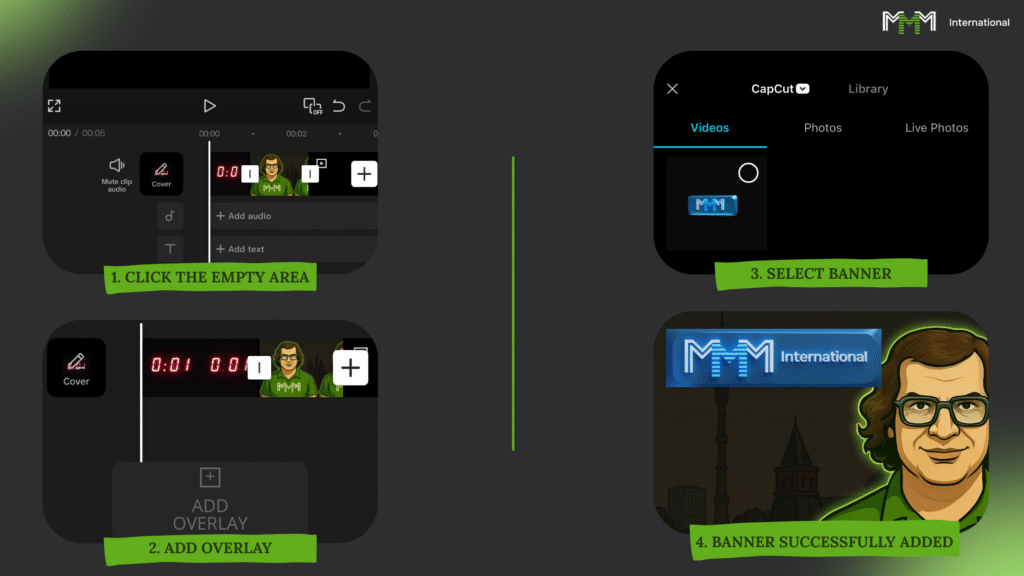
Baner to znak rozpoznawczy filmu. Widz powinien natychmiast zorientować się, czyj to film.
KROK 1: Przygotowanie banera
- Pobierz baner gif
- Usuń zaznaczenie wszystkich klipów (kliknij puste miejsce na osi czasu).
KROK 2. Przyklej baner do filmu wideo
- Na dole należy nacisnąć przycisk "Nakładki" → "Dodaj nakładkę".
- Przechodzisz do sekcji "Zdjęcie". (tam trafiają gify).
- Znajdujesz pobrany baner i dodajesz go.
Co otrzymujesz:
- Baner w górnej części okna przeglądarki.
- Oddzielna ścieżka banera poniżej wideo na osi czasu.
Jak to działa w CapCut?
Wyobraź sobie, że biały drążek jest laserem, który uderza od dołu do góry.
Pierwsza rzecz, której dotknie, jest i będzie widoczna na szczycie wszystkiego.
W innych redakcjach może być odwrotnie, ale tutaj jest od dołu do góry.
KROK 3. Praca z banerem
Można z nim zrobić wszystko, co można zrobić z wideo:
- Cięcie.
- Przeciąganie osi czasu.
- Powiększenie.
- Zmiana na inną w samym środku rolki.
Ważne:
- Gif może być po prostu rozciągnięty do końca filmu.
- Jeden baner na raz.
- Umieść go tak, aby nie nachodził na ważne elementy.
- Banery znajdują się w gablocie reklamowej w sekcji "Materiały reklamowe".
Na tym skończyliśmy. W następnej lekcji zajmiemy się tekstem.
Lekcja #6 - Dodaj tekst
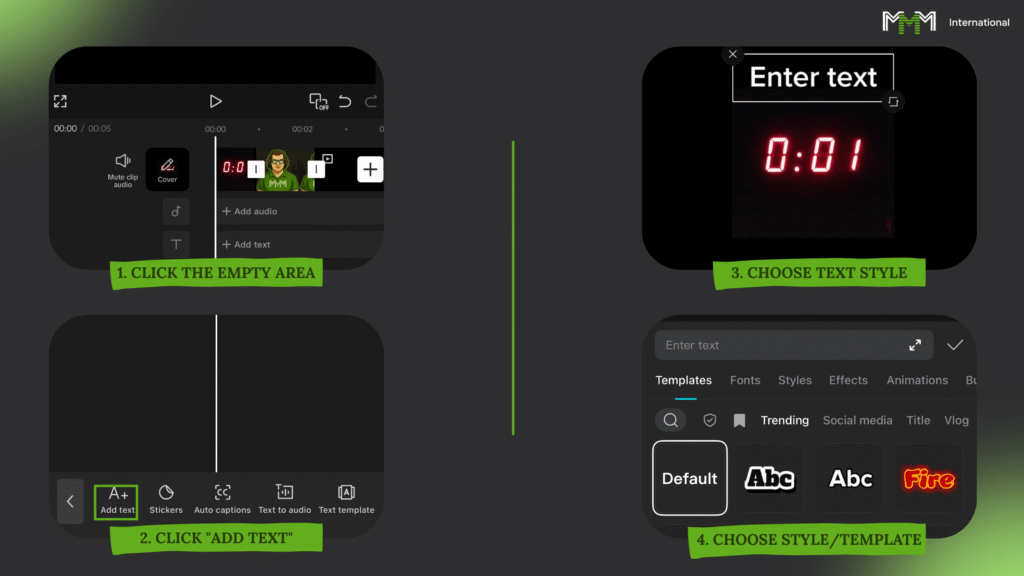
Tekst w filmie to Twój głos, nawet jeśli milczysz. Powinien być widoczny, ale nie powinien zakłócać obrazu.
KROK 1: Jak wstawić tekst
- Najpierw usuń zaznaczenie wszystkich klipów (kliknij puste miejsce na osi czasu).
- W dolnej części panelu kliknij przycisk { "text". → "Dodaj tekst"..
- Piszesz, co chcesz. To proste.
Chcesz ukryć klawiaturę, aby zobaczyć obraz, przycisk po prawej stronie pola wprowadzania.
KROK 2: Dostosowanie tekstu
Po wejściu do gry masz do dyspozycji cały arsenał:
- Szablony - gotowe opcje projektowania.
- Czcionki - wybierz styl pisma.
- Style - kolor, obrys, tło, poświata.
- Efekty - gotowe ustawienia wstępne, które sprawiają, że tekst jest bardziej widoczny.
- Animacje - Tekst może być "wyskoczony", "rozpuszczony", "wstrząśnięty" itp.
- Bąbelki - Format komiksu, w którym tekst wygląda tak, jakby ktoś go mówił.
- Ustawienia wstępne - możesz zapisać swój styl i użyć go ponownie.
Nie bądź leniwy, pobaw się ustawieniami, aby zobaczyć, co Ci odpowiada. Gdy wszystko będzie gotowe, kliknij zaznaczenie po prawej stronie.
KROK 3: Umieść tekst
W rzutni można obracać, przybliżać, oddalać i przesuwać tekst - podobnie jak w przypadku banera.
Ważne:
- Tekst zawsze znajduje się ponad wszystkim innym - filmami i banerami.
- Powinien być czytelny i trzymać się z dala od martwych punktów (gdzie media społecznościowe umieszczają przyciski i podpisy).
- Nie zaśmiecaj całego ekranu napisami - przesada zabija zainteresowanie.
Tekst jest gotowy. Ekran mówi. Przechodzimy do następnej techniki.
Lekcja #7 - Dodaj dźwięk
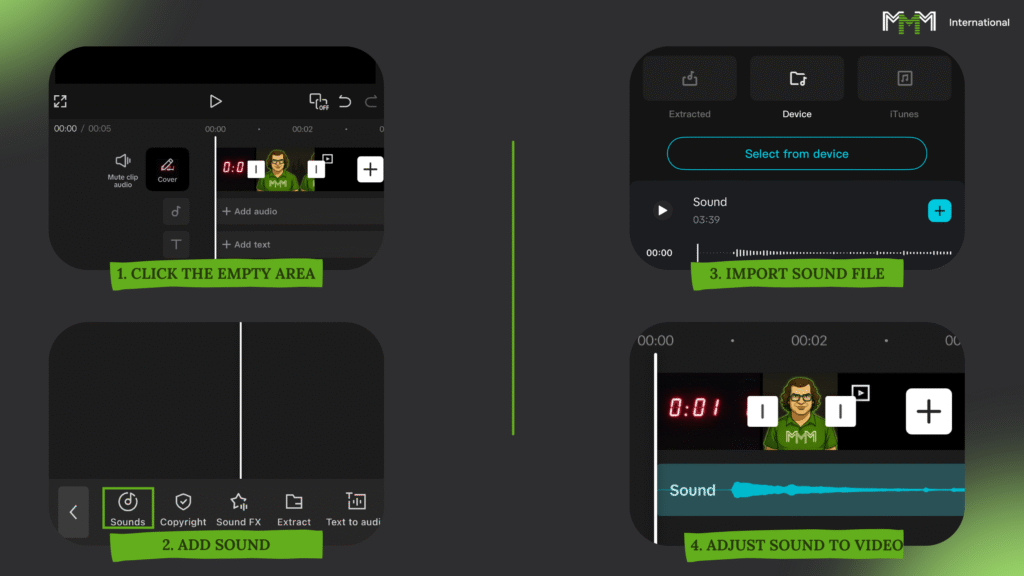
Dźwięk to połowa sukcesu. Nawet głupi film z odpowiednim lektorem może stać się wirusowy.
KROK 1. Otwórz ścieżkę audio
- Usuń zaznaczenie wszystkich klipów (kliknij puste miejsce na osi czasu).
- Lub kliknij ścieżkę dźwiękową, aby do niej wejść.
KROK 2. Przesyłanie dźwięku
Istnieją dwa sposoby:
- Pod kodem źródłowym kliknij przycisk "Dodaj dźwięk"..
- Albo na dole - "Dźwięk" → "Importuj"..
Ty wybierasz, co chcesz umieścić:
- Wideo z galerii - bierzemy tylko dźwięk bez obrazu.
- Plik audio (.mp3, .wav) - gotowy lektor lub muzyka.
W naszym przypadku pobieramy plik z lektorem i przesyłamy go.
KROK 3. Praca z dźwiękiem
- Kadruj, przesuwaj, łącz ze scenami.
- Upewnij się, że głos lub muzyka pasują do tempa filmu.
Wskazówka:
Jeśli uważasz, że wideo jest puste, wróć do sieci neuronowej, dodaj więcej zdjęć lub krótkich filmów i wstaw je pod dźwiękiem. Teraz masz nie tylko obraz, ale wideo, które "mówi".
Następnym krokiem jest eksport.
Lekcja #8 - Przydatne funkcje CapCut
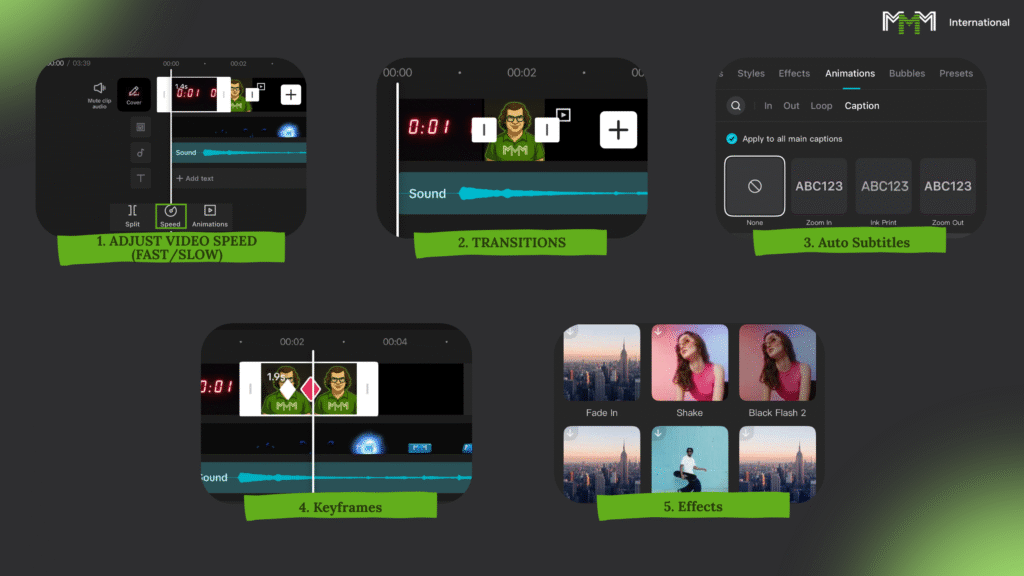
Nie boisz się już edycji, co oznacza, że nadszedł czas, aby przyspieszyć ten proces i dodać swoim filmom więcej ekspresji. Te narzędzia pomogą ci pracować szybciej i sprawią, że twoje treści będą ostrzejsze.
1. Przyspieszanie / zwalnianie
Podświetl klip → wybierz "Prędkość" na dole. Możesz przyspieszyć, zwolnić lub nadać dynamikę fragmentowi.
2. Kluczowy personel
Umożliwia animowanie skali, pozycji i pochylenia.
Schemat: wciśnij klawisz → przewiń → zmień parametr → wciśnij drugi klawisz. To wszystko, masz płynny ruch.
3. Przejścia
Pomiędzy klipami pojawi się biały kwadrat - kliknij go i wybierz efekt. Działa tylko wtedy, gdy klip nie jest zaznaczony.
4. skutki
Nakładka na cały klip. Usuń zaznaczenie → wybierz "Efekty" → zastosuj to, co chcesz.
5. Autonapisy
CapCut rozpozna mowę i sam wstawi tekst.
Otwórz menu "Napisy" → ustaw czcionkę i język → kliknij "Zastosuj".
6. Szablony
Weź gotowy montaż od innych autorów. Na ekranie startowym, zakładka "Szablony" → "Użyj" → wstaw własne filmy.
7. Stosunek stron
Aby przekonwertować z poziomego na pionowy: "Aspect Ratio" → 9:16 → dostosuj skalę.
Pamiętaj: wszystko to jest dodatkiem do podstawy. Bez bazy efekty i sztuczki nie pomogą, ale z bazą sprawią, że wideo będzie mocniejsze.
Lekcja #9 - Eksportowanie gotowego materiału wideo
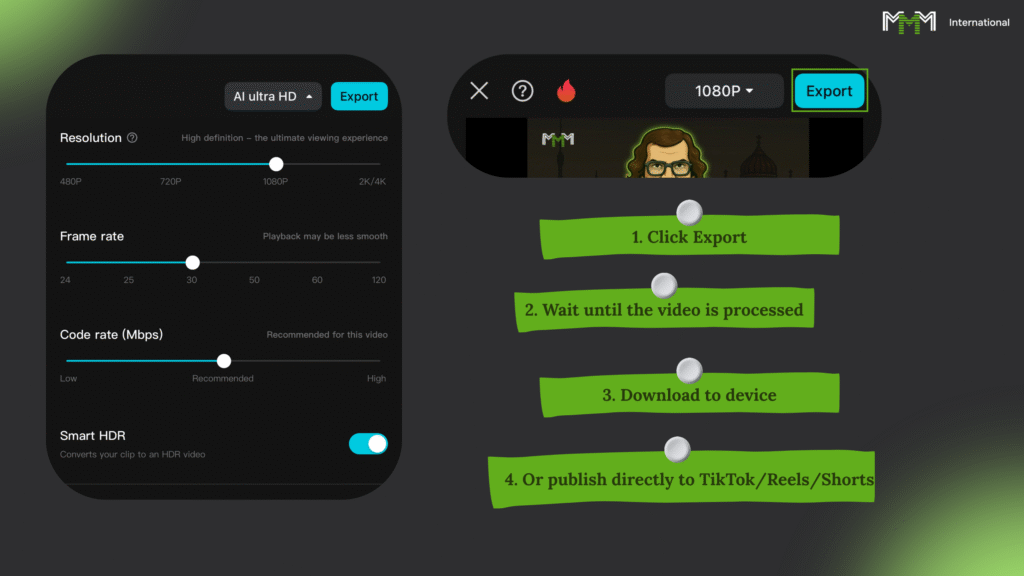
Zaczynamy. Obraz, dźwięk, banery, tekst - wszystko jest gotowe. Teraz musimy tylko wykonać ostatni krok.
1. Kliknij "Eksportuj" - w prawym górnym rogu.
2. Odczekać kilka sekundpodczas gdy CapCut przeżuwa projekt.
3. Zapisz - klip kończy się na telefonie lub komputerze.
4. Albo po prostu to zgasić TikTok, Szorty, Kołowrotki, gdziekolwiek celujesz.
To wszystko. Z kawałka surowego materiału stworzyłeś gotowy produkt, który już może przynieść Ci widoki... i pieniądze.
Wyniki klasy 4
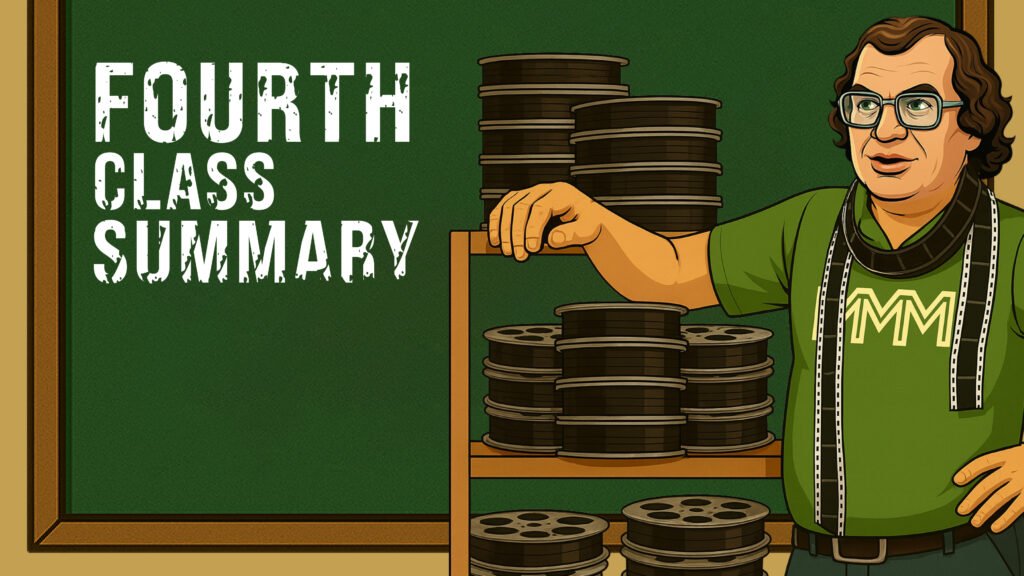
Dobra, podstawy edycji mamy już za sobą.
Jeśli dotarłeś do tego momentu - to znaczy, że miałeś cierpliwość i mózg, aby zdać sobie sprawę z najważniejszej rzeczy.
Jeśli wygląda na to, że wokół unosi się coś innego, nie ma problemu. Zawsze tak jest. Przy odrobinie wprawy możesz tworzyć filmy z milionami wyświetleń tak łatwo, jak parzenie herbaty.
Co robiliśmy na tych zajęciach?
- Interfejs CapCut został uporządkowany
- Nauczyłem się dodawać wszystko: wideo, dźwięk, tekst, banery.
- Opanowane podstawowe techniki edycji
- Przechwycone przydatne chipy, które oszczędzają czas i wysiłek. Dobre dla ciebie. Teraz nie jesteś już "manekinem" w edycji.
Umiejętności są, narzędzia są - nadszedł czas, aby przejść dalej i zamienić to na pieniądze.
Klasa 5
Klasa 5 z 5: Rozgrzewanie konta
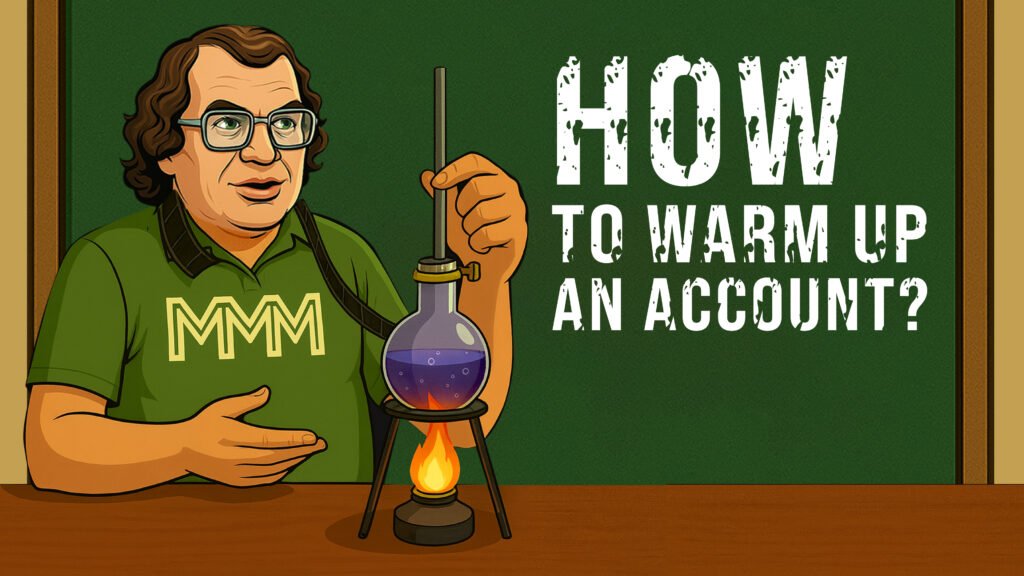
Utworzenie konta i natychmiastowe zalanie go filmami jest jak wyjście na zewnątrz i krzyczenie przez megafon: "Patrzcie, jestem tutaj!".
Algorytmy nie lubią takich nagłych nowicjuszy - i chętnie zepchną Twoje filmy do piwnicy, gdzie nikt ich nie zobaczy.
W tej klasie podzielimy to na części:
- Jak stworzyć czyste konto, które będzie działać przez długi czas?
- Jak zachowywać się w ciągu pierwszych kilku dni, aby algorytmy zaakceptowały cię jako normalnego użytkownika, a nie spamera?
- Co to jest "rozgrzewka" i dlaczego bez niej rolki będą martwe?
- Jak pracować jednocześnie z segmentem rosyjskim i zachodnim, aby wycisnąć maksimum wyświetleń. Mamy cztery lekcje, 10-20 minut czasu.
Rób wszystko zgodnie z instrukcjami - Twoje konto będzie żyć i przynosić wyświetlenia przez miesiące, a nie wypalić się w ciągu kilku dni.
Lekcja 1 - Przygotowanie urządzenia i adresu IP
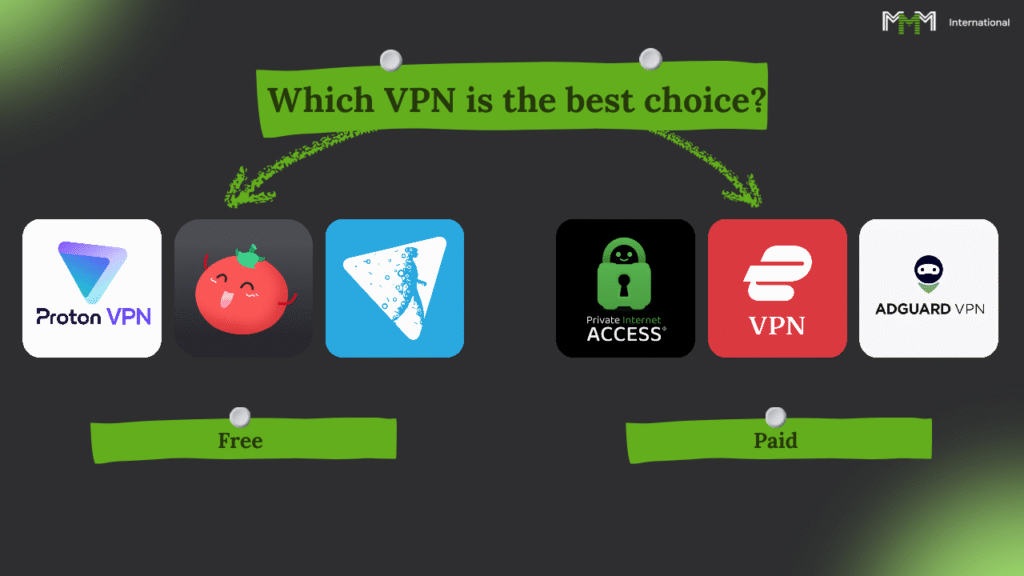
Zanim pospieszysz się z utworzeniem konta, musisz upewnić się, że sieci społecznościowe nie uznają Cię za kolejnego spamera. Jeśli tuzin stron zostało już ostemplowanych z Twojego telefonu, algorytmy to widzą i chętnie zapiszą Cię jako "cień".
Co robić:
- Pobierz inne urządzenie
- Lub zresetuj telefon do ustawień fabrycznych (nie zapomnij wcześniej zapisać wszystkiego, czego potrzebujesz).
Jeśli pracujesz dla rosyjskojęzycznych odbiorców:
Włącz VPN i wybierz region - Ukrainę, Białoruś lub Kazachstan. Pozwoli to wyczyścić cyfrowy ślad i zmniejszyć ryzyko blokady.
Jeśli celujesz w segment zagraniczny:
W VPN należy podać USA, Indie, Holandię, Niemcy, Hiszpanię, Brazylię, Argentynę.
Niezawodne sieci VPN :
Gratisy
- ProtonVPN - odniesienie
- Windscribe - odniesienie
Płatne
- Surfshark - odniesienie
- NordVPN - odniesienie
Zasada jest żelazna: jedno konto - jedno IP. Zawsze loguj się z tego samego regionu, z którego utworzyłeś stronę.
Lekcja 2 - Tworzenie poczty i konta
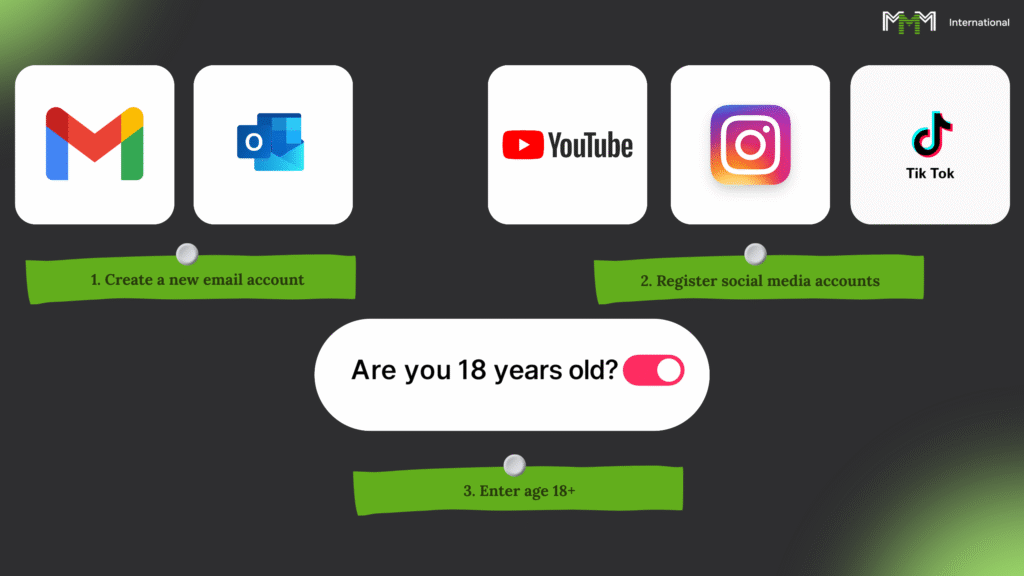
Zacznijmy od prostego. Jeśli chcesz uniknąć uduszenia na starcie - zapomnij o starych e-mailach, starych stronach i innych śmieciach z przeszłości. To czyste konto.
- Tworzysz nową pocztę
Nie miej tych "e-maili" i innych śmieci. Gmail kliknij tutaj lub Outlook. tutaj. Ci faceci są najmniej irytujący z algorytmów. - Tworzysz stronę w wybranym serwisie społecznościowym
TikTok, Instagram, YouTube - wybierz, gdzie chcesz zarabiać. Ale zarejestruj wszystko naraz w celu, do którego dążysz. - Wiek 18+.
Nawet jeśli paszport mówi inaczej. Nie lubią tu małych ludzi, zmniejszają zakres i ograniczają ich w pełni.
I jeszcze raz: cały proces odbywa się tylko przy włączonej sieci VPN. Jeden zły ruch i system już cię oznaczył. To jak szachy, nie możesz cofnąć ruchu.
Lekcja #3 - Pierwsze kroki na koncie - jak nie zostać zbanowanym na miejscu
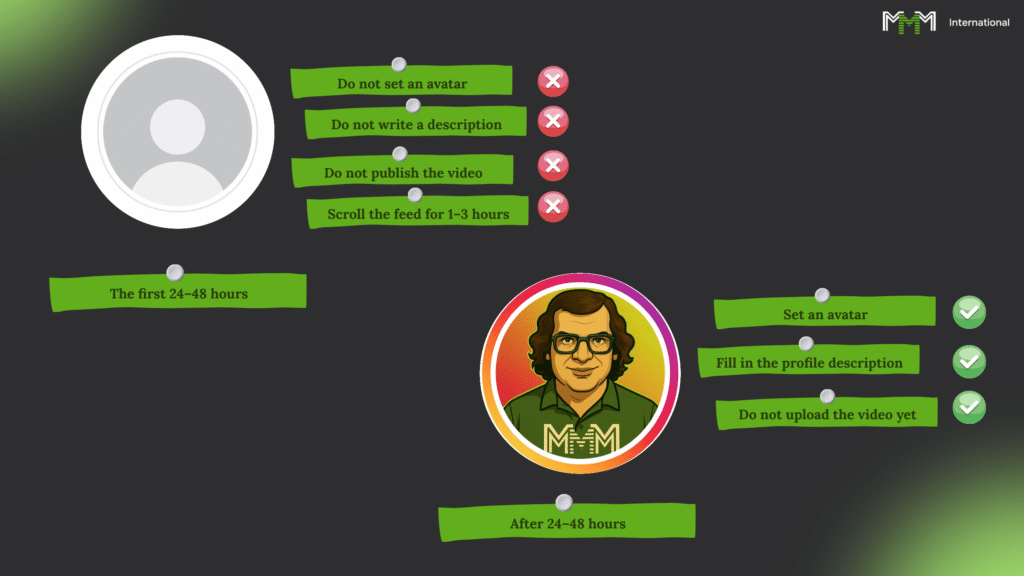
Kiedy tworzysz nowe konto, najważniejsze jest, aby nie zacząć machać rękami, przyciągając uwagę ochroniarzy. Algorytmy są jak złodzieje w prawie: widzą wszystko, pamiętają wszystko i nie dają drugiej szansy.
Pierwsze 24-48 godzin:
- Żadnych awatarów - niech profil leży nagi.
- Nie dotykamy też opisu.
- Nie nagrywamy filmów.
- Po prostu przechadzasz się po kanale przez kilka godzin jak zwykły gawker: lubisz, przewijasz, podziwiasz.
Po upływie około 24 godzin:
- A teraz wstaw awatar.
- Wypełnij opis, ale bez zbytniego napalania się.
- Nadal nie publikuj wideo - pozwól algorytmowi przyzwyczaić się do Twojej twarzy.
Napisz bezpieczny opis:
Żadnych "szybkich pieniędzy" ani innych bzdur. Pisz neutralnie, np:
"Subskrybuj, będzie tu ciekawie!".
lub
"Treść każdego dnia".
To wszystko. System pomyśli, że jesteś zwykłym śmiertelnikiem, a nie podejrzanym spamerem. Pozwoli ci wejść.
Lekcja #4 - Rozgrzewka konta końcowego
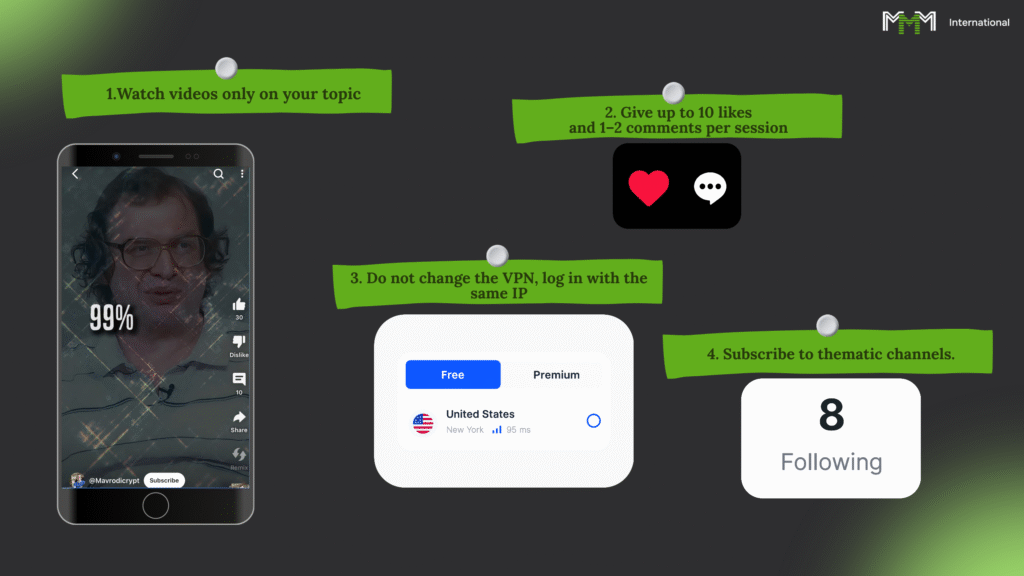
Konto jest jak ciasto na drożdżach. Jeśli od razu włożysz je do piekarnika, zrobią się z niego cegły. Trzeba pozwolić mu wyrosnąć. To ta sama historia: pośpiech zabija zasięg, a algorytmy lubią być "żywe" i "spokojne".
Co robimy jeszcze przez kilka dni:
- Patrzysz tylko na rzeczy związane z twoim tematem - memy, finanse, kryptowaluty lub cokolwiek planujesz sobie nalać.
- Lubisz nie więcej niż kilkanaście filmów na wizytę. Komentujesz najwyżej kilka filmów.
- Robisz wszystko z przerwami, jak normalny człowiek, a nie robot na amfetaminie.
- Nie odłączasz VPN, nie zmieniasz IP - jedno konto, jedna ścieżka.
- Możesz zasubskrybować kilka kanałów na ten temat - w ten sposób algorytm będzie wiedział, do jakiej niszy Cię wepchnąć.
Po 2-3 dniach takiej "rozgrzewki" profil jest rozgrzany. Teraz możesz wrzucać filmy i zacząć zarabiać, zamiast rozgrzewać listę banów swoim nickiem.
Wyniki klasy 5

Pamiętaj o prostej rzeczy: w tej grze nie wygrywa ten, kto pobiegł pierwszy, ale ten, kto poszedł w prawo.
Co nagraliśmy:
- Żadnego "wlej i uciekaj" - nowe konto potrzebuje 2-3 dni, aby się rozgrzać, w przeciwnym razie zejdziesz prosto w cień.
- Musisz pracować na czystym urządzeniu: nowym lub po całkowitym resecie.
- VPN jest koniecznością.
- Poczta i konto - tylko 18+ i tylko Gmail lub Outlook dla mniejszego rozgłosu.
- Przez pierwsze kilka dni żyjesz jak zwykły gawker: patrzysz, przeglądasz, nie publikujesz.
- Końcowa rozgrzewka - polubienia, subskrypcje, sporadyczne komentarze, zachowanie żywego bota, a nie bota fabrycznego.
Wnioski: Teraz już wiesz, jak przygotować konto, aby nie zostało pogrzebane przez algorytmy, a wręcz przeciwnie - popchnęły je do przodu. Reszta jest kwestią techniki i Twojej odwagi.
Końcowy impuls

Cóż, zrozumiałem. Nie tylko "obejrzałem i zapomniałem" - naprawdę zrozumiałem, czym jest ciemny las dla innych.
Możesz to zrobić teraz:
- Tworzenie filmówktóre przynoszą pieniądze za wyświetlenia - nawet z pustego kanału.
- Wykorzystanie sieci neuronowych Jak uwolnić armię najemników: skrypty, lektor, zdjęcia, animacje.
- Montaż materiału od pierwszej klatki do ostatniej sekundy bezpośrednio w CapCut.
- Twórz treści na dowolny temat i dla dowolnej grupy odbiorców.
- Przygotowanie kont aby algorytmy ciągnęły cię w górę, zamiast chować cię w cieniu.
Wtedy wszystko jest proste: weź to, czego się nauczyłeś i zacznij działać.
System czeka - teraz twoja kolej.