


 Ukrainian
  Russian
  English
  Chinese
  Spanish
  Portuguese
  French
  German
  Italian
  Korean
  Japanese
  Turkish
  Hindi
Hindi  Bengali
  Swahili
  Arabic
  Thai
Thai  Czech
Czech  Polish
  Malay
Malay  Vietnamese
  Tamil
Tamil  Khmer
Khmer  Urdu
Urdu  Tagalog
Школа нарізувача
Ти потрапив до Школи нарізувача. Тут не базікають про "можливості" - тут беруть і роблять.
Хочеш, щоб твої відео працювали на тебе, а не ти на когось? Тоді слухай уважно.
Ми навчимо тебе крутити соцмережі так, щоб твій контент йшов у люди, збирав перегляди, і за кожен цей інтерес крутилася твоя кишеня.
Не важливо, є у тебе досвід чи ні - головне, щоб руки ворушилися, а мізки вмикалися.Проходь уроки, роби, що сказано, і заробляй прямо в процесі. Тут усе просто: зробив - отримав.
У цій системі завтра завжди дорожче, ніж учора. А ті, хто думає занадто довго, вічно наздоганяють.
1 клас
Клас 1 з 5: Як працює система
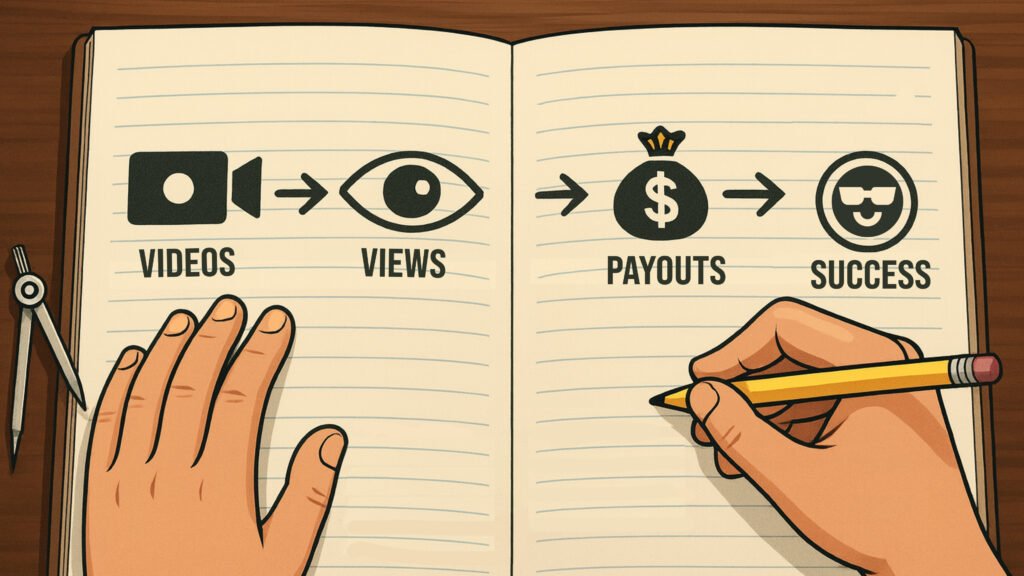
Зараз розберемо, що це за рушій, які ролики тут роблять і чому ти можеш заробляти вже з перших днів - без досвіду, без "зв'язків" та іншої нісенітниці.
Один урок. Усього 15-20 хвилин - і в тебе в голові повна картинка, як усе влаштовано.
Далі підемо по кроках: які формати заходять, скільки за це платять і яких правил треба дотримуватися, щоб твоя праця конвертувалася в зростання квитків.
Пам'ятай: завтра твій квиток коштує дорожче, ніж учора. Головне - діяти.
Урок №1
Тут усе просто: хочеш заробляти - бери камеру, голову, руки і роби. Хоч мем, хоч мотиваційний ролик, хоч вирізку з моєю участю або з будь-якою іншою - аби умови були дотримані.
Що це означає?
- Банер має бути, і видно його має бути завжди, а не десь там промайнути на секунду.
- Формат вертикальний.
- Без сміття, без дурниць, без чужої реклами.
- Відео має тримати увагу. Щоб людина додивилася до кінця, а не проскролила через три секунди.
Як робити :
- Знайшов цікавий момент - хоч у новинах, хоч у старому інтерв'ю, хоч у блогерів.
- Придумав подачу - гостро, смішно, розумно. Головне - щоб зачепило.
- Відкрив редактор (CapCut або що завгодно), вставив банер, оформив.
- Залив. Все.
Скільки можна отримати :
Усе просто: чим більше переглядів - тим більше квитків. Сьогодні один квиток коштує стільки, завтра - вже дорожче. Значить, твоя робота цінується не тільки зараз, а й у майбутньому.
- 50 тисяч переглядів? Отримуєш одну суму.
- Мільйон? У рази більше.
Ти сам вирішуєш, де твоя стеля.
Висновок :
Це не гра і не конкурс. Це робота, яка росте разом із системою. Кожен ролик - це внесок у твоє ж майбутнє. Завтра він принесе тобі більше, ніж сьогодні.
Підсумки 1 класу

Тепер ти розумієш, як влаштована система: береш і заливаєш відео - отримуєш квитки за перегляди. Не за лайки, не за підписників, а за увагу людей. Хоч у тебе нуль підписників - це нікого не хвилює. Головне - охоплення. Чим воно більше, тим більше ти заробляєш.
Що ти засвоїв:
- Система проста: зробив ролик, виклав у TikTok, Shorts, Reels - і отримав квитки за перегляди.
- Жодних обмежень за жанром: мем, нарізка, мотивація, аналітика - все піде, якщо є банер і дотримані умови.
- Виплати фіксовані і зрозумілі заздалегідь: дивишся таблицю і знаєш, скільки отримаєш за своє охоплення.
- Монтаж - не перешкода. Ми розжуємо і покажемо все так, що навіть той, хто раніше мишку боявся, зможе зробити ролик.
Далі почнеться практика. У другому класі дізнаєшся, у чому монтувати і як працювати швидко.
2 клас
2 клас із 5 : Де різати і збирати ролики?
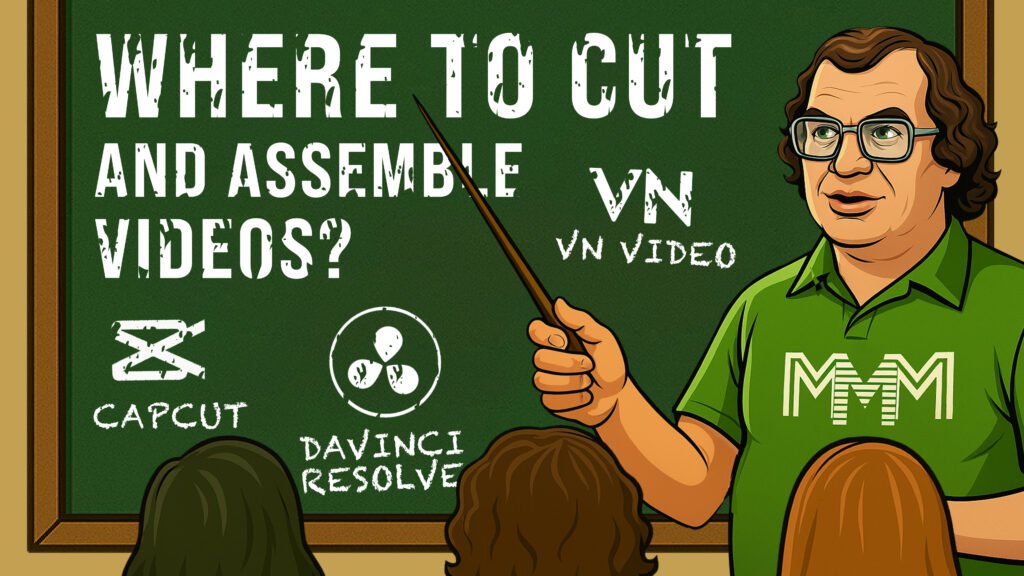
Монтаж - це не страшно і не довго. Це не мистецтво для обраних, а звичайна побутова робота: кілька хвилин - і відео готове.
У цьому класі я покажу, де і як швидко можна зробити ролик, навіть якщо ти в житті жодного разу нічого не монтував.
Розберемо найпростіші та найзручніші програми - і для телефону, і для комп'ютера. Ніякої зайвої теорії, тільки те, що реально працює.
Три коротких уроки - 10-15 хвилин твого часу, і ти вже знаєш, чим користуватися.
А як саме монтувати - це ми розберемо пізніше, у четвертому класі.
Вперед. Знайомимося з інструментами.
Урок №1 - Монтаж на телефоні
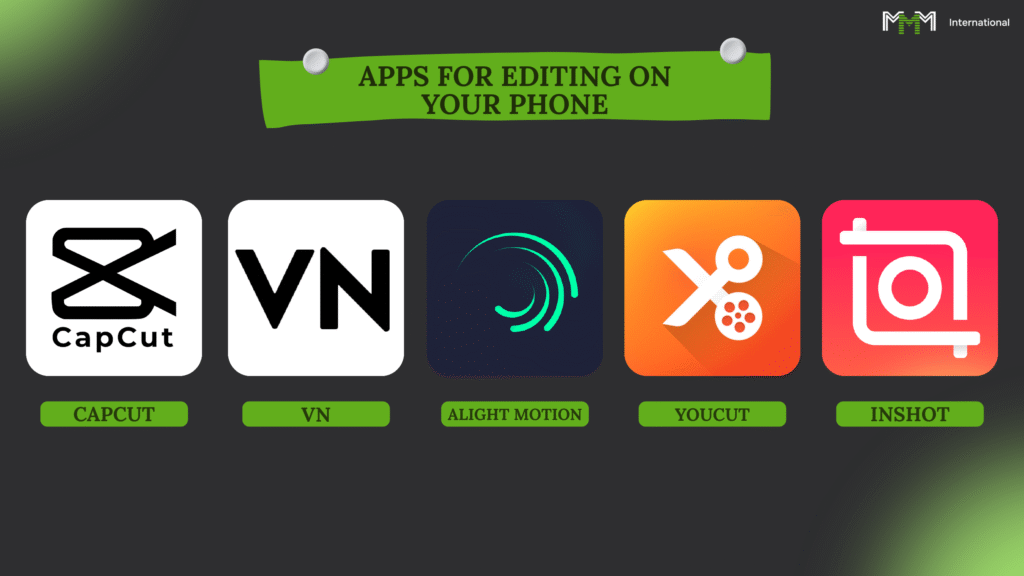
Комп'ютера немає? Та й не потрібен він. Зараз телефон - це твоя монтажна студія в кишені.
Різати, прискорювати, вставляти музику, субтитри, ефекти - все робиться в кілька торкань.
Програм море. Усі вони однакові по суті - відрізняються тільки зовнішнім виглядом і парою зайвих кнопок. Вибирай те, що тобі зручно.
Ось що рекомендую:
- CapCut - найпростіший і найпопулярніший. Є все, від нарізки до шаблонів.
- VN Video - трохи складніше, але підійде тим, хто вже хоч раз тримав монтажку в руках.
- InShot - швидко, просто, без зайвого.
- Alight Motion - для любителів ефектів і анімацій, але доведеться трохи повозитися.
- YouCut - мінімалізм і швидкість. Ідеально для коротких роликів
Телефон у руках - і ти вже режисер. Все інше - відмовки.
Урок №2 - Монтаж на комп'ютері
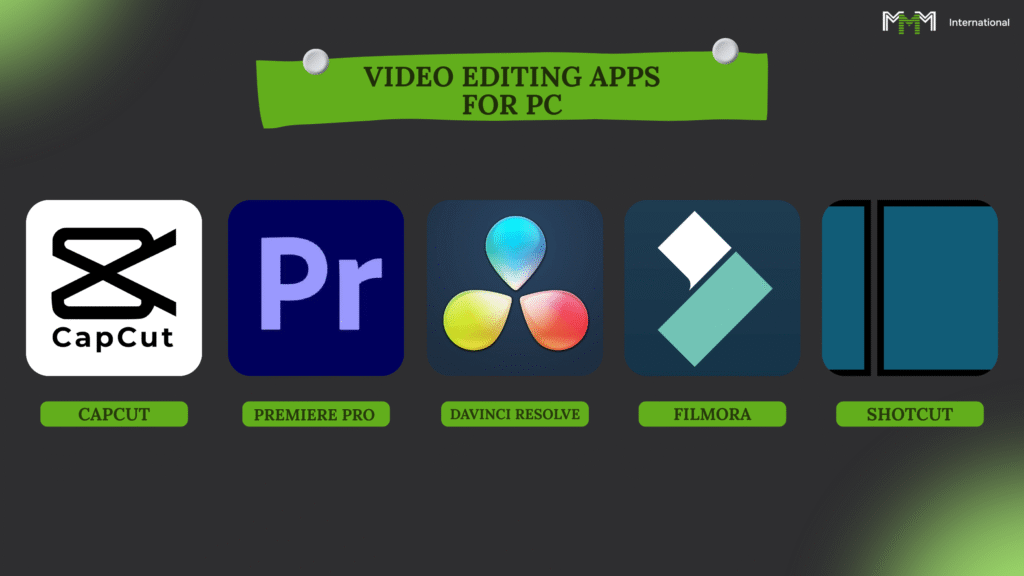
Хочеш монтувати по-дорослому - з великим екраном і швидким керуванням? Комп'ютер - твій інструмент.
Тут головне - не закопуватися в сотнях кнопок, а вибрати софт, у якому руки будуть працювати, а не плутатися.
Ось що можна взяти на старт:
- CapCut для ПК - безкоштовно, просто, все потрібне є. Ріж, додавай текст, музику, ефекти. Windows і Mac.
- DaVinci Resolve - міць, як у Голлівуді. Безкоштовно, але доведеться розбиратися.
- Adobe Premiere Pro - улюблена іграшка професіоналів. Платна, зате без обмежень.
- Shotcut - мінімум зайвого, тільки базовий монтаж.
- Filmora - легко, швидко, купа ефектів. Але безкоштовна версія з водяним знаком.
Пам'ятай: програма - це всього лише інструмент. Чудеса робить не софт, а той, хто сидить за екраном.
Урок №3 - Вибираємо інструмент і йдемо в бій
Монтувати можна хоч на друкарській машинці - питання в тому, щоб тобі було зручно і зрозуміло.
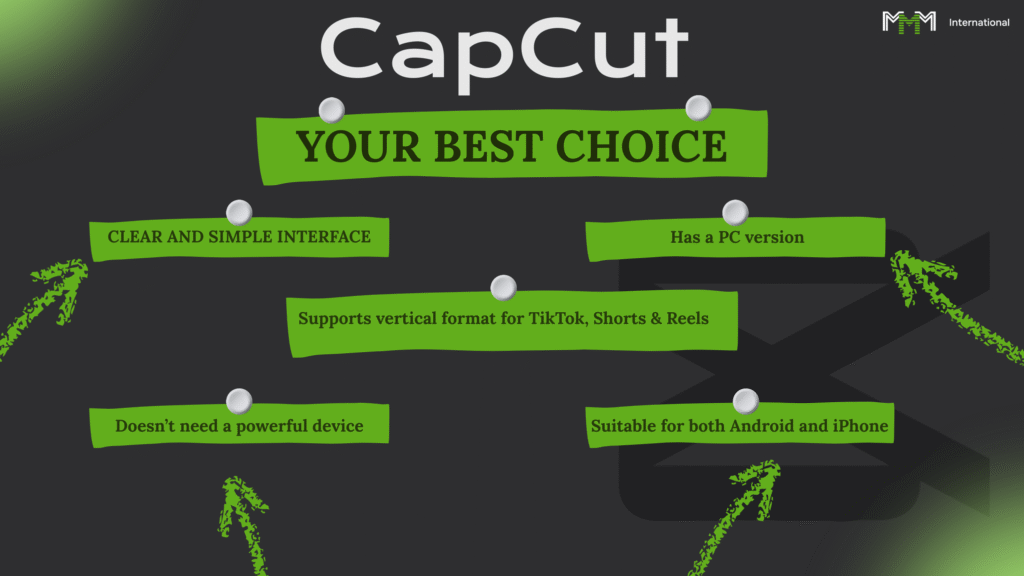
Але якщо ти новачок і не хочеш тонути в кнопках - бери CapCut. Він є і на телефоні, і на комп'ютері, і працює без танців з бубном.
CapCut - безкоштовний, простий, і в ньому вже все, що потрібно:
- Ріж, склей, додавай субтитри, ефекти, музику
- Працює на Android та iPhone
- Є версія для ПК
- Не потребує космічного заліза
- Робить вертикальні відео під TikTok, Shorts, Reels - без танців і збочень
Хочеш щось інше? Будь ласка: VN Video, InShot, Adobe Premiere Rush, Movavi, DaVinci Resolve (якщо готовий колупатися).
Але повторю: для старту CapCut закриває всі завдання. Далі вже сам зрозумієш, що тобі потрібно.
Посилання на скачування:
Google Play - тик сюди
AppStore - тик сюди
Підсумки 2 класу
Ну що, тепер ти вже не блукаєш у темряві - знаєш, де і на чому можна монтувати ролики для МММ, хоч із телефону, хоч із комп'ютера. Навіть якщо раніше максимум, що монтував - це хліб у бутерброд.
Що ми прояснили:
- Телефон - не перешкода. Є CapCut, VN, InShot - і в дорогу.
- ПК - ще простіше: CapCut, Shotcut, Filmora. Хочеш заморочитися? Лізь у DaVinci або Premiere, тільки врахуй - потрібен комп'ютер, а не калькулятор.
- CapCut - золота середина: працює скрізь, не тупить, все інтуїтивно.
- Навіть зі стареньким залізом можна робити пристойні ролики. Не в пристрої справа, а в руках.
- Формат обов'язковий: вертикалка 9:16.
Висновок простий: інструмент ти вже вибрав, тепер час переходити до наступного кроку - і підключити до справи нейромережі.
3 клас
3 клас із 5 : Робота з нейромережами

Слухай уважно. Нейромережі - це твої безкоштовні раби, які не сплять, не їдять і не просять зарплату. Один пише сценарій, інший начитує текст, третій малює картинку, четвертий анімує. Твоє завдання - просто стягнути все це в один ролик і відправити в мережу. Усе.
Що розберемо:
- Як формулювати промпти так, щоб нейромережа видавала не сміття, а результат
- Як за півгодини зібрати ролик, який має такий вигляд, ніби його робила команда продакшена за гроші
- Як генерувати сценарії на будь-яку тему
- Як намалювати потрібну картинку без фотошопа
- Як оживити будь-яку картинку і зробити з неї відео
- Як озвучити текст, навіть якщо у тебе голос як у втомленого диктора районного радіо
Повір, ніякої магії тут немає. Є чіткі інструменти і прості кроки. Покажу - повториш.
Урок №1 - Знайомство з ChatGPT
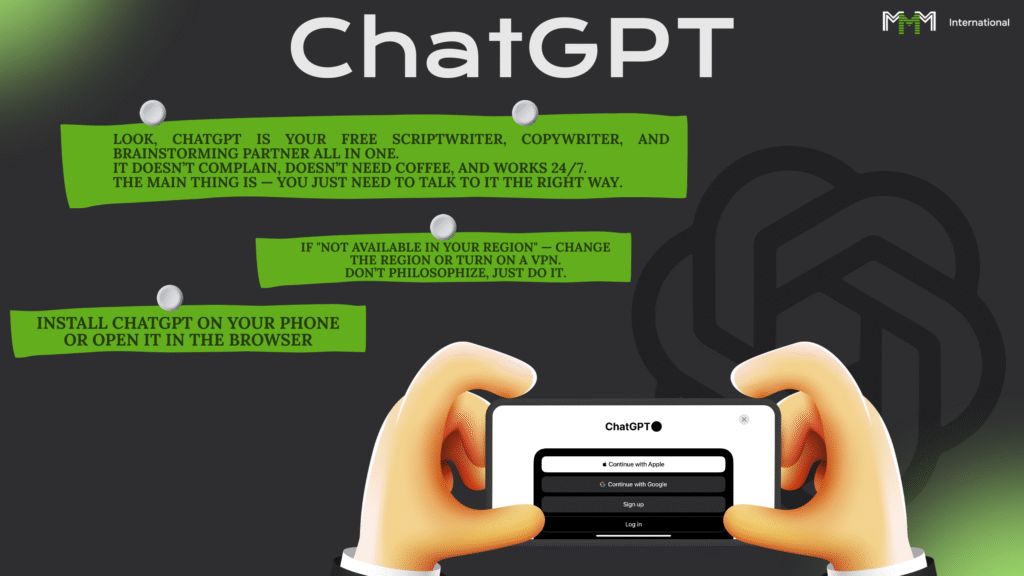
Дивись, ChatGPT - це твій безкоштовний сценарист, копірайтер і мозковий штурм в одному флаконі. Він не скиглить, не вимагає кави і працює цілодобово. Головне - правильно з ним розмовляти.
Що робимо:
- Ставимо ChatGPT на телефон або відкриваємо в браузері
- iPhone: тут
- Android: тут
- Через браузер: тут - Якщо "не працює у вашому регіоні" - змінюй регіон або вмикай VPN. Не філософствуй, просто зроби.
- Версії ChatGPT:
- GPT-3.5 - для простих запитань і швидких ідей
- GPT-4 - для нормальних сценаріїв, серйозних текстів і навчання
- GPT-4.5 (платний) - для максимальної якості та складних завдань. Тут уже контент буде як у дорогого продакшена
Навіщо він тобі:
- Пише сценарії для твоїх відео
- Придумує ідеї, коли ти тупиш
- Робить описи та тексти для соцмереж
- Шукає будь-яку інфу швидше, ніж ти в Google
- Допомагає формувати запити для озвучення
А як саме вичавити з нього сценарій, який зачепить глядача? Це в наступному уроці. Там розберемо, що і як йому писати, щоб він не ніс нісенітниці.
Урок №2 - Як правильно смикати нейромережу за потрібні ниточки
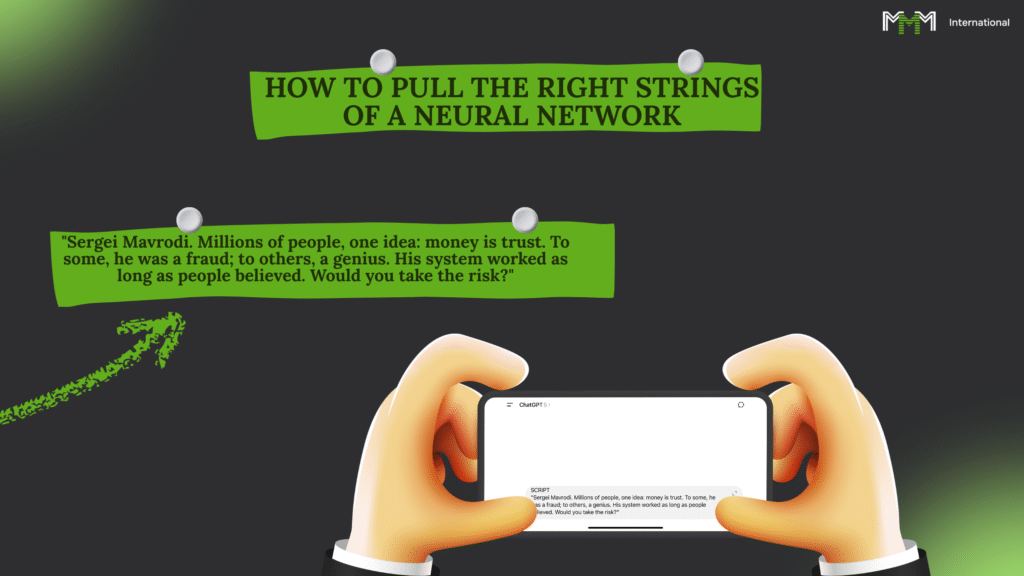
Слухай уважно.
Весь секрет роботи з нейромережею в тому, що вона не телепат.
Що напишеш - те й отримаєш. Нісенітницю напишеш - нісенітницю отримаєш.
Формулюємо запит (промпт)
Промпт - це твій наказ. Якщо хочеш розумний результат - будь конкретним. Опиши все: стиль, тривалість, настрій, деталі.
Поганий промпт:
"Зроби відео про МММ" - і що? Про кота з квитками? Про курс долара?
Хороший промпт:
"Напиши короткий, смішний сценарій на 30 секунд про зростання курсу квитка МММ, з легкою іронією і парою чіпких фраз" - і вже отримаєш нормальний матеріал.
Якщо результат вийшов похмурим - не мовчи, добивай нейромережу:
- "Зроби смішніше"
- "Додай більше злої іронії"
- "Заміни середину ролика"
- "Хочу швидше й енергійніше"
Генерація сценарію
Коли навчишся правильно наказувати, нейромережа видаватиме тобі готові сценарії під ключ. Вкажи, який формат тобі потрібен - короткий, жорсткий, мотивувальний, абсурдний.
Приклад:
"Напиши дотепний сценарій для 30-секундного TikTok про те, як люди шкодують, що не увійшли в МММ учора, адже сьогодні квитки вже дорожчі".
Далі дивись результат, прав, приправляй, доводь до смаку.
Навчишся керувати цією "машиною" - ролики будуть штампуватися швидше, ніж зростає курс квитка.
У наступному уроці покажу, як згенерувати картинку, щоб твій ролик мав такий вигляд, ніби за нього заплатили тисячі доларів.
Урок №3 - Як вичавити з Leonardo AI картинку
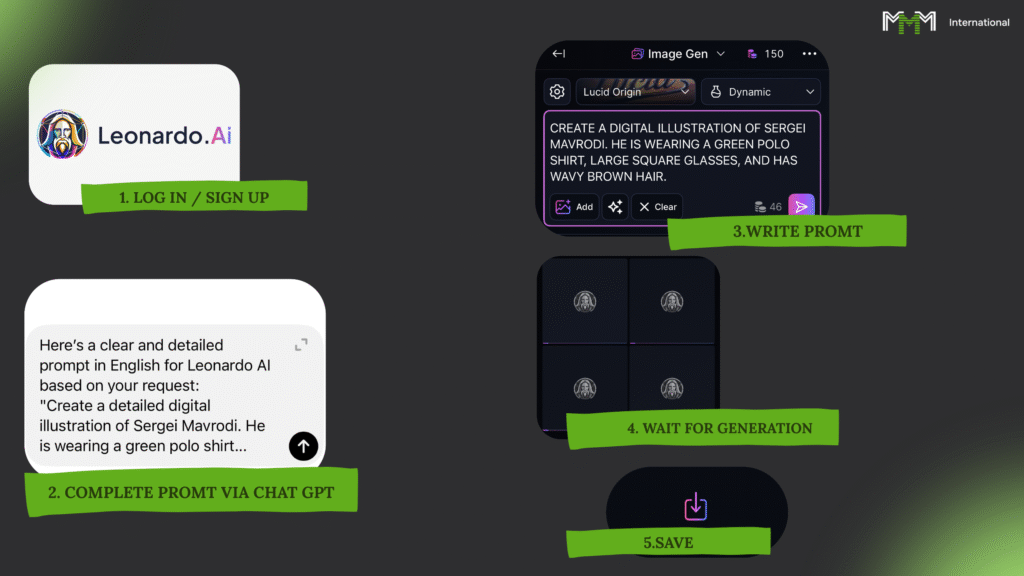
Leonardo - це такий слухняний художник-робот. Намалює тобі що завгодно. Але, як і будь-який виконавець, він працює рівно настільки добре, наскільки чітко ти йому поясниш, що тобі потрібно.
І так, тут халява - 150 монет на день безкоштовно. На одну картинку йде близько 10 монет. Значить, 15 картинок на добу ти можеш робити взагалі без копійки витрат.
КРОК 1. РЕЄСТРАЦІЯ
Ідеш на сайт leonardo.aiреєструєшся (хвилинна справа). Після входу - одразу бачиш поле, куди писати свій "наказ" (промпт).
КРОК 2. МОВА
Пиши тільки англійською. Російську він не розуміє - у кращому разі видасть якусь ахінею, у гіршому - нічого.
КРОК 3. СКЛАДАЄМО НАКАЗ (ПРОМПТ)
Не знаєш англійської? Не страшно. Заганяєш у ChatGPT ось таку команду:
"Склади зрозумілий і детальний промпт для Leonardo AI англійською. Я хочу картинку: ..." - і далі описуєш усе, що хочеш бачити.
Наприклад: "Сергій Мавроді, харизматичний чоловік у темному елегантному костюмі, що стоїть на сцені під драматичним освітленням. За ним піднімаються вгору сяючі голографічні фінансові графіки, що символізують зростання і рух. Його обличчя виразне, з різкими рисами, окуляри відбивають світло графіків. Атмосфера напружена, кінематографічна, футуристична, із золотими акцентами і відтінком таємниці."
ChatGPT перекладе і красиво упакує твій запит. Ти просто копіюєш його в Leonardo.
КРОК 4. ГЕНЕРАЦІЯ
Вставляєш текст, тиснеш Згенерувати. Система списує монети, думає, і через півхвилини у тебе готова картинка.
Не подобається? Значить, погано пояснив. Повертаєшся в ChatGPT, уточнюєш: додай фон, поміняй колір, зроби в стилі коміксу, додай атмосферу "фінансової драми" - і пробуєш знову.
КРОК 5. ЗБЕРЕЖЕННЯ
Коли задоволений - завантажуєш картинку. Далі можна оживити її, додати руху - це ми розберемо в наступному уроці.
Урок №4 - Як оживити картинку в Runway
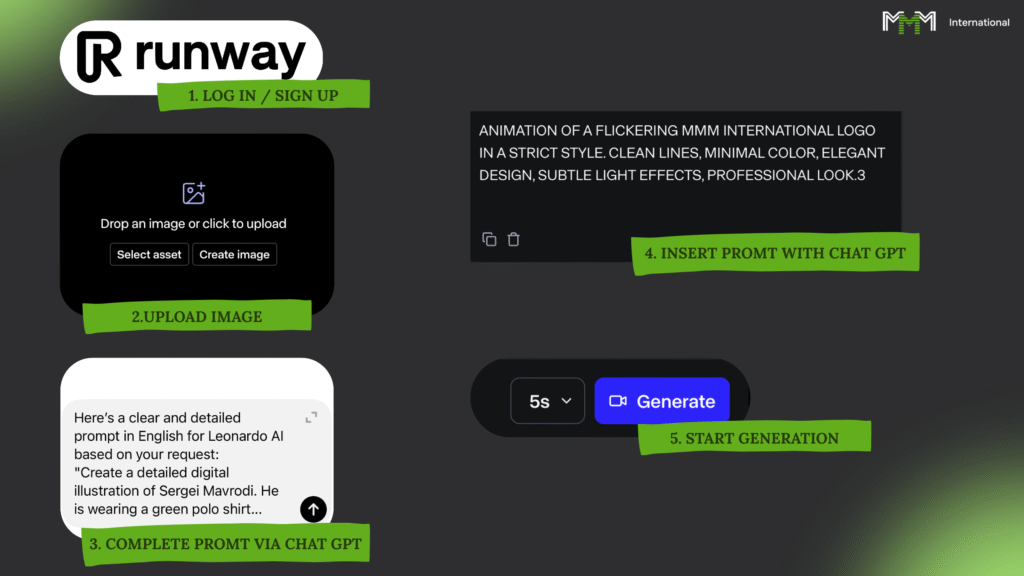
Runway - це така цифрова фабрика анімацій. Береш картинку - і за кілька хвилин вона вже ворушиться, блимає, живе своїм життям.
Одразу бонус: під час реєстрації дають 125 кредитів. Одне коротке відео (секунд на 5) обходиться приблизно в 25 кредитів. Тобто, грубо кажучи, на старті у тебе вистачає на п'ять спроб безкоштовно.
КРОК 1 - РЕЄСТРАЦІЯ
Йдеш на app.runwayml.comстворюєш акаунт. Після входу тебе відразу викине на екран створення відео.
КРОК 2 - ЗАВАНТАЖЕННЯ КАРТИНКИ
Тиснеш на плюсик і завантажуєш те саме зображення, яке до цього зробив у Leonardo AI (або хоч десь ще).
КРОК 3 - ПРОМПТ
Писати - строго англійською. Якщо англійська в тебе в комі, не геройствуй - пиши в ChatGPT:
"Зроби зрозумілий і детальний промпт для Runway, щоб персонаж рухався. На картинці: Сергій Мавроді, харизматичний чоловік у темному елегантному костюмі, стоїть на сцені під драматичним освітленням. Позаду нього сяють голографічні фінансові графіки, спрямовані вгору, що символізують зростання. Його обличчя виразне, окуляри відбивають світло графіків. Атмосфера кінематографічна, напружена, із золотими акцентами і відтінком таємниці. Наприкінці сцени - спалах, що немов символізує вибух змін."
ChatGPT видасть тобі текст, ти його просто копіюєш у Runway.
КРОК 4 - ГЕНЕРАЦІЯ
Вставляєш цей текст у поле, тиснеш Згенерувати - і чекаєш. Через кілька хвилин у тебе готове відео.
КРОК 5 - ДООПРАЦЮВАННЯ
Не сподобалося? Повертаєшся в ChatGPT і уточнюєш:
- "Більше руху"
- "Вибух потужніший"
- "Зроби різкіше і швидше"
GPT перепише промпт, ти знову пробуєш. Все просто.
А ось як додати голос і зробити, щоб твій герой ще й говорив - це вже в наступному уроці.
Урок №5 - Як змусити текст говорити за допомогою Eleven Labs
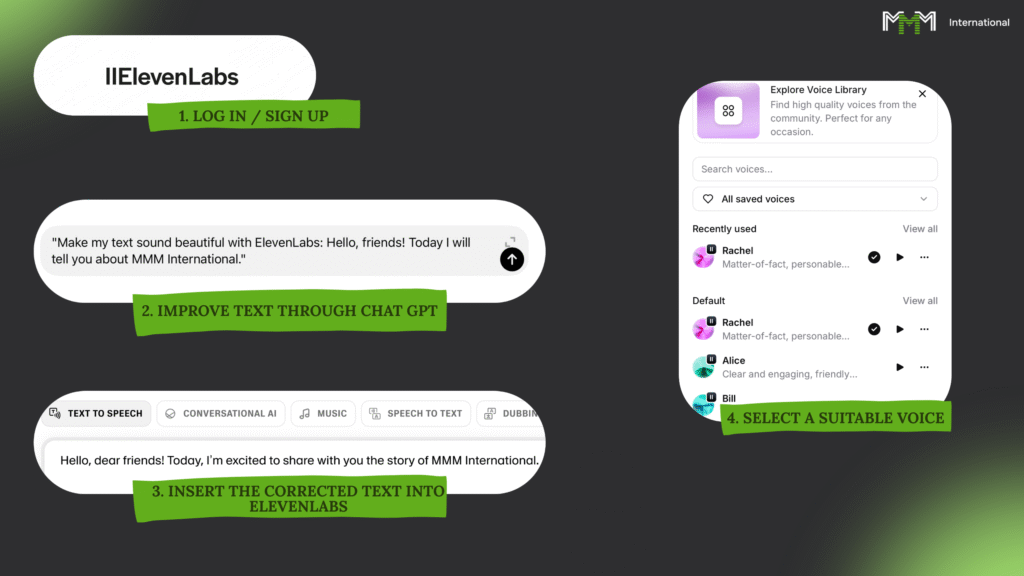
Eleven Labs - це не просто озвучка. Це коли твій текст починає жити, дихати і звучати так, ніби його говорить жива людина. Російську мову він теж розуміє, причому робить це напрочуд натурально.
КРОК 1 - РЕЄСТРАЦІЯ
Заходиш на elevenlabs.io і створюєш собі акаунт. Пошта чи Google - різниці немає.
КРОК 2 - ТЕКСТ
Пишеш те, що хочеш, щоб прозвучало в ролику.
Приклад:
Привіт друзі, сьогодні я розповім вам про систему, яка дає змогу будь-якій людині заробляти, навіть якщо у неї в кишені порожньо.
КРОК 3 - ОЗВУЧЕННЯ
Береш готовий текст, вставляєш його в Eleven Labs у поле для озвучування.
КРОК 4 - ВИБІР ГОЛОСУ
Вибираєш голос, який тобі подобається, і тиснеш запуск. Усе. Через кілька секунд у тебе готова жива озвучка.
Порада:
Не подобається, як прозвучало? Змінюєш формулювання в ChatGPT, пробуєш знову. Іноді одне слово може повністю змінити сприйняття.
З цією парою - GPT і Eleven Labs - твої ролики перестануть бути просто відео. Вони почнуть звучати.
Підсумки 3 класу

Тепер у тебе в руках не просто телефон або комп'ютер. У тебе цілий штат невидимих працівників - і жоден із них не просить зарплату. Ці нейромережі пишуть за тебе, малюють за тебе, озвучують і навіть оживляють картинку. А ти - головний, хто всім цим керує.
Що ми з тобою з'ясували:
- ChatGPT - твій сценарист, редактор і генератор ідей в одній особі. Сказав чітко, що потрібно - отримав те, що треба.
- Промпт - це ключ. Запит неточний - отримаєш сміття. Запит точний - буде шедевр.
- Leonardo AI - твій особистий художник. Але розмовляти з ним треба англійською і гранично ясно.
- Runway пожвавить будь-яку картинку, навіть якщо ти в житті нічого не анімував.
- Eleven Labs озвучить твій текст так, що не відрізниш від живої людини.
- Усе разом можна зібрати в повноцінний ролик за півгодини, сидячи на дивані.
Висновок:
Тепер ти вмієш створювати весь контент від А до Я. Текст, звук, картинка, відео - все під твоїм контролем. Залишилося тільки з'єднати ці шматки в цілісний ролик. Цим ми і займемося в наступному класі.
4 клас
4 клас із 5 : Як монтувати відео
Зараз ми займемося найважливішим - складанням. У тебе вже є все: текст, звук, картинка, шматки відео. Залишилося з'єднати їх у цілісний продукт, щоб глядач дивився до кінця, а ти - отримував за це гроші.
Що буде:
- Розберемо CapCut - просто, швидко, без зайвої метушні.
- Покажу, як різати і склеювати, змінювати звук, прискорювати, сповільнювати, додавати написи та ефекти.
Це не просто "монтаж". Це твій особистий конвеєр із виробництва контенту. Звідси виходитимуть ролики, які можуть принести тобі тисячі переглядів - і, відповідно, оплату.
9 уроків, менше години часу - і ти вже вмієш збирати відео, готове до заливу.
Поїхали запускати твою фабрику грошей.
Урок №1 - Створення проекту
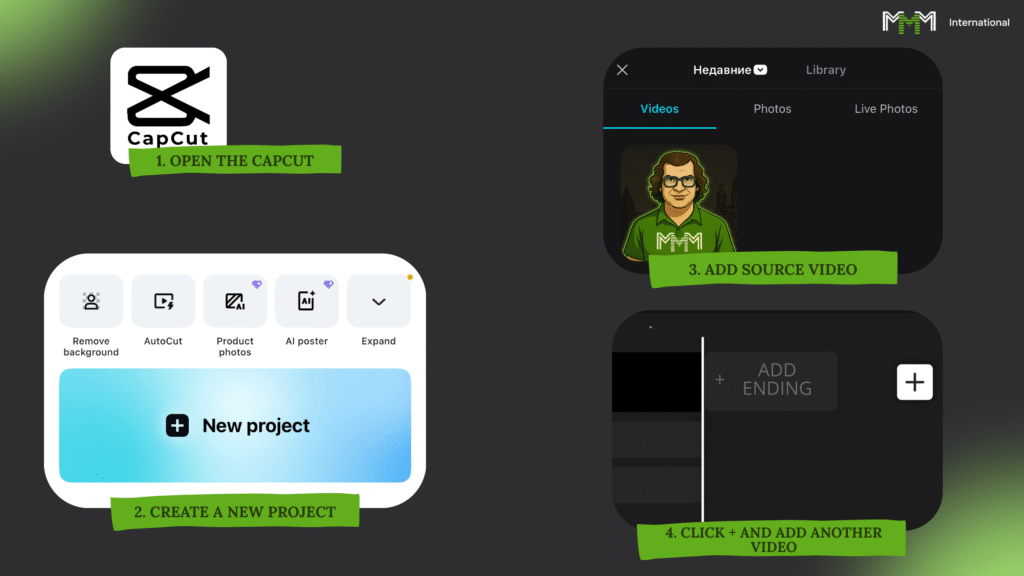
Працювати будемо в мобільній версії CapCut.
Якщо ти користуєшся чимось іншим - не біда. Логіка одна й та сама. Різниця лише в тому, куди натискати.
На комп'ютері замість пальця - мишка, але суть та сама: є оригінал, є монтажка, і ти їх зводиш у готове відео.
Підказка: дивись на картинки - з ними ти точно не заблукаєш.
КРОК 1. Створюємо проект
Якщо твоя програма одразу запитує налаштування проєкту - став:
- Роздільна здатність: 1080×1920 (Full HD, вертикаль)
- FPS: 30 кадрів на секунду
Для тих, хто в CapCut:
- Відкрий CapCut
- Внизу вибери ліву вкладку
- Тисни "Новий проект"
Далі тобі запропонують вибрати, з чим працювати. Можна один ролик, можна кілька. На старті візьми один, натисни "додати". Усе - у тебе в руках вихідний матеріал, з яким будемо чаклувати далі.
КРОК 2. Хочеш ще один оригінал?
- Тисни білий плюс внизу праворуч
- Вибирай потрібний файл, тисни "додати"
Тепер проєкт готовий, вихідники завантажені. Переходимо до найцікавішого - управління монтажкою.
Урок №2 - Інтерфейс CapCut - робоча зона
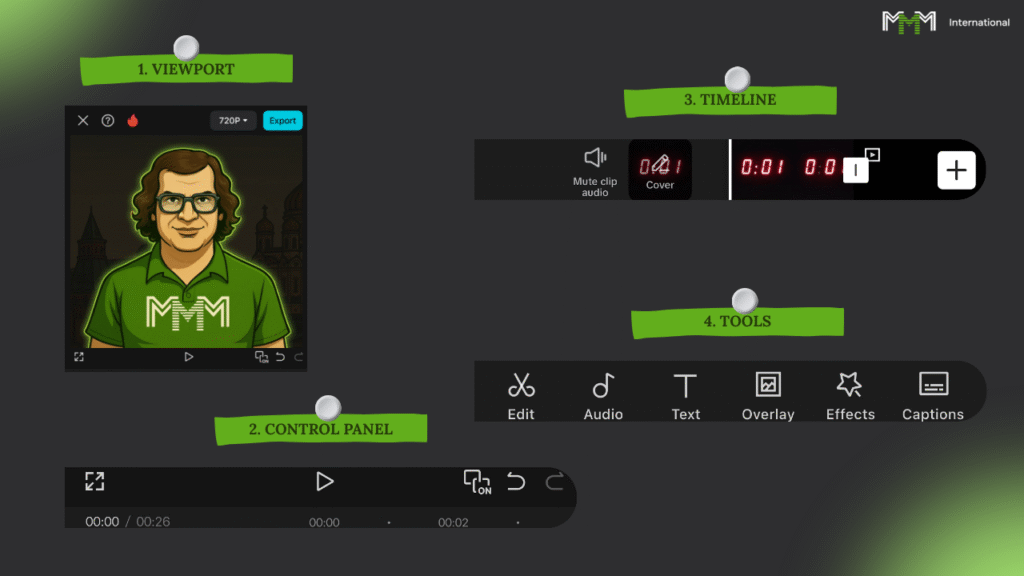
Дивись уважно. Перед тобою твій майбутній друкарський верстат. Тут ти будеш збирати відео, які можуть приносити тобі не одну тисячу доларів.
Розберемо, що за що відповідає:
1. ВЕРХ - В'ЮПОРТ
Це екран, де видно, що в тебе виходить, і на якому кадрі зараз стоїть монтаж.
2. Під ним - ПАНЕЛЬ УПРАВЛІННЯ (зліва направо):
- Розгорнути відео на весь екран
- Плей / Стоп
- Ключові кадри
- Скасувати останню дію
- Повернути скасоване
Якщо розгорнув на весь екран - вихід внизу праворуч.
3. нижче - ТАЙМЛАЙН
Це серце монтажки. Тут лежать усі твої відео, звуки і тексти. Саме тут ти ріжеш, рухатимеш і склеюєш ролик.
- Зліва значок динаміка - миттєво прибирає звук у всіх відео
- У центрі біла вертикальна палиця (плейхед) - показує, що зараз видно у в'юпорті
4. НАЙНИЖЧА ЧАСТИНА - ПАНЕЛЬ ІНСТРУМЕНТІВ
Інструменти змінюються залежно від того, що ти вибрав на таймлайні. Відео - одні функції. Звук - інші. Зняв виділення - загальні кнопки.
Про кожну фішку розповімо по ходу - відразу все одно не запам'ятаєш.
Розібрався? Чудово. Отже, можемо рухатися далі.
Урок №3 - Робота з таймлайном
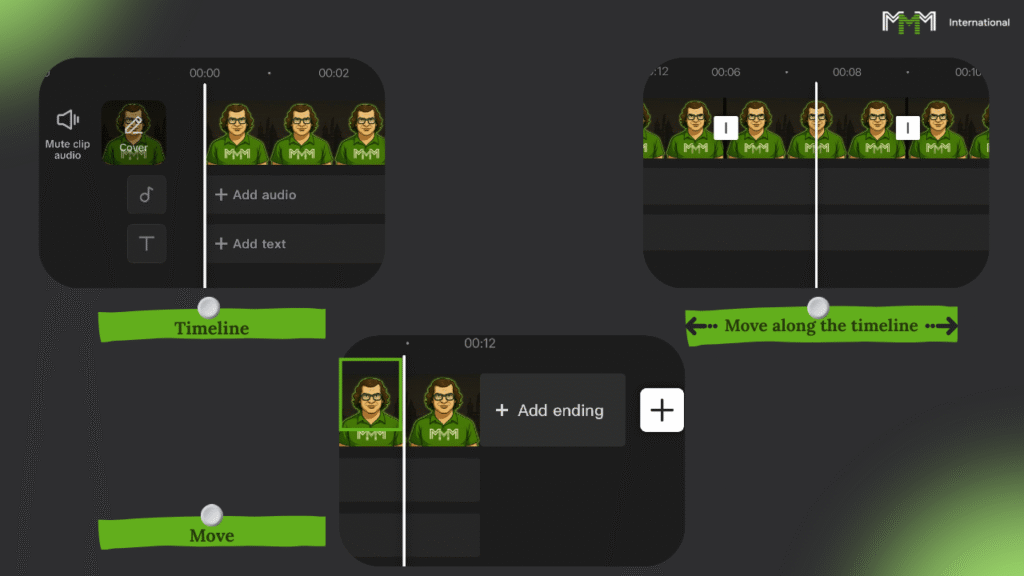
Таймлайн - це твій робочий стіл хірурга. Тут ти ріжеш, склеюєш і перезбираєш контент, перетворюючи сирий матеріал на готовий продукт. Розберешся з ним - вважай, отримав перепустку у світ нормального монтажу.
На таймлайні всі твої вихідні розкладені по доріжках:
- Аудіо - вся музика, звуки, голос.
- Накладення - все, що зверху основного відео: додаткові ролики, анімація, графіка.
- Текст - усі написи, субтитри, заголовки.
Щоб щось поправити - заходиш на потрібну доріжку, обираєш елемент і працюєш із ним.
Тепер щодо базових прийомів:
1. Наближення / віддалення таймлайну
Потрібно, щоб точніше потрапляти в кадри.
- Зведи пальці - наблизив.
- Розведи - віддалив.
2. Переміщення по таймлайну
Щоб швидко знайти момент:
- Торкаєшся екрана на таймлайні.
- Ведеш пальцем вліво-вправо.
- Відео рухається, а у в'юпорті кадри змінюються.
3. Переміщення роликів
Базова річ:
- Віддаляєш таймлайн.
- Затискаєш потрібний кліп.
- Коли він став прямокутником - перетягуєш куди треба.
Так, на початку тикатимеш, як у замкову щілину в темряві. Але через 10 хвилин рука сама почне рухатися. І ось тоді у тебе піде конвеєр вірусного контенту.
Урок №4 - Робота з виділеним вихідним кодом
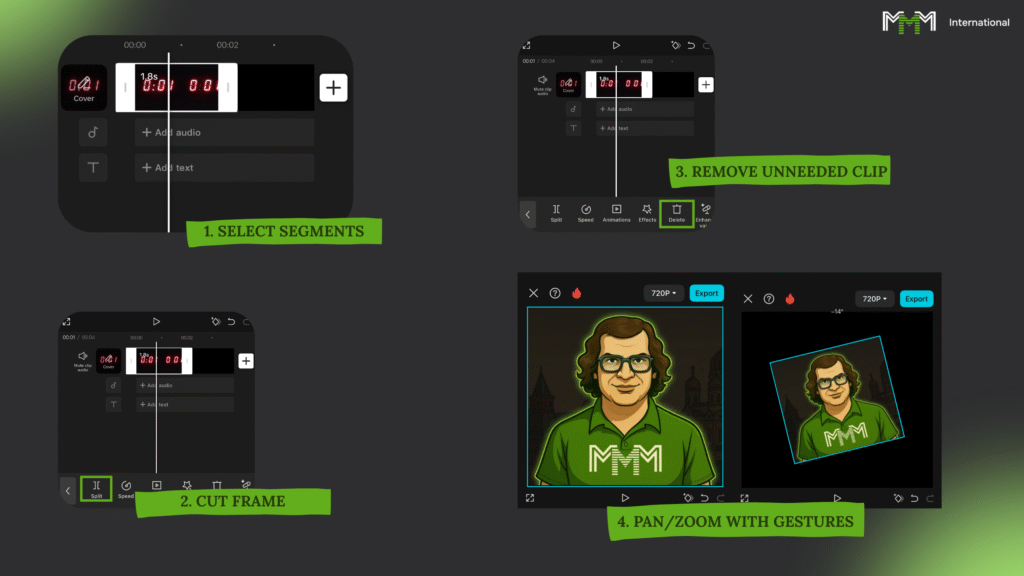
Частина 1. Редагування
Хочеш підрізати ролик? Спочатку виділи його.
- Тапни один раз - з'являться жирні краї та біла рамка.
- Панель інструментів внизу зміниться - тепер ти керуєш саме цим шматком.
Є два шляхи:
1. Потягнути за край
- Хапаєш бічну рамку.
- Потягнув до центру - відрізав зайве.
- Потягнув від центру - повернув назад те, що відрізав.
2. Розріз
- Ставиш білу палицю-плейхед туди, де треба рубанути.
- Тиснеш "Розрізати".
- Виділяєш непотрібний шматок.
- Тиснеш "Видалити".
Все, чисто і без соплів.
Частина 2. Масштабування
Потрібно наблизити або віддалити кадр? Переконайся, що ролик виділено, а навколо в'юпорта тонка синя рамка - отже, працюєш із ним.
- Два пальці на екран.
- Розсунув - збільшив.
- Зсунув - зменшив.
Хочеш повернути - рухатимеш пальці в один бік.
Хочеш змістити кадр - одним пальцем тягаєш відео по в'юпорту.
Ця фішка рятує, коли потрібно красиво вирівняти композицію або викинути з кадру зайве сміття.
Щоб зняти виділення - ткни в порожнє місце на таймлайні або вибери інший кліп.
Звикай - далі буде ще простіше, і ти вже почнеш різати відео на автоматі.
Урок №5 - Додаємо банери
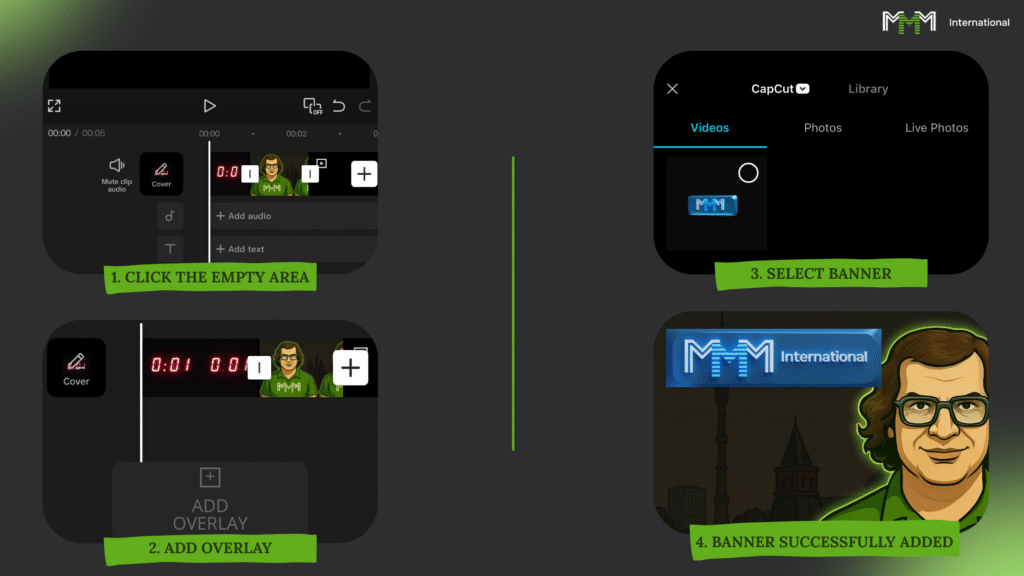
Банер - це твій фірмовий штамп на відео. Глядач має одразу зрозуміти, чий це ролик.
КРОК 1. Готуємо банер
- Качай гіфку банера
- Зніми виділення з усіх кліпів (тикни в порожнечу на таймлайні).
КРОК 2. Клеїмо банер у ролик
- Внизу тиснеш "Накладення" → "Додати накладення".
- Лізеш у розділ "Фото" (туди потрапляють гіфки).
- Знаходиш завантажений банер і додаєш.
Що отримуєш:
- Банер зверху у вікні перегляду.
- Окрема доріжка банера під відео на таймлайні.
Як це працює в CapCut:
Уяви, що біла палиця-плейхед - це лазер, який б'є знизу вгору.
Перше, що він зачіпає, - і буде видно поверх усього.
В інших монтажках буває навпаки, але тут - знизу вгору.
КРОК 3. Працюємо з банером
З ним можна робити все те саме, що і з відео:
- Різати.
- Тягати за таймлайном.
- Збільшувати.
- Міняти на інший прямо в середині ролика.
Важливо:
- Гіфку можна просто розтягнути до кінця відео.
- Один банер за раз.
- Розміщуй його так, щоб не перекривати важливі елементи.
- Банери знаходяться в рекламному кабінеті в розділі "Рекламний матеріали".
Із цим розібралися. У наступному уроці вже займемося текстом.
Урок №6 - Додаємо текст
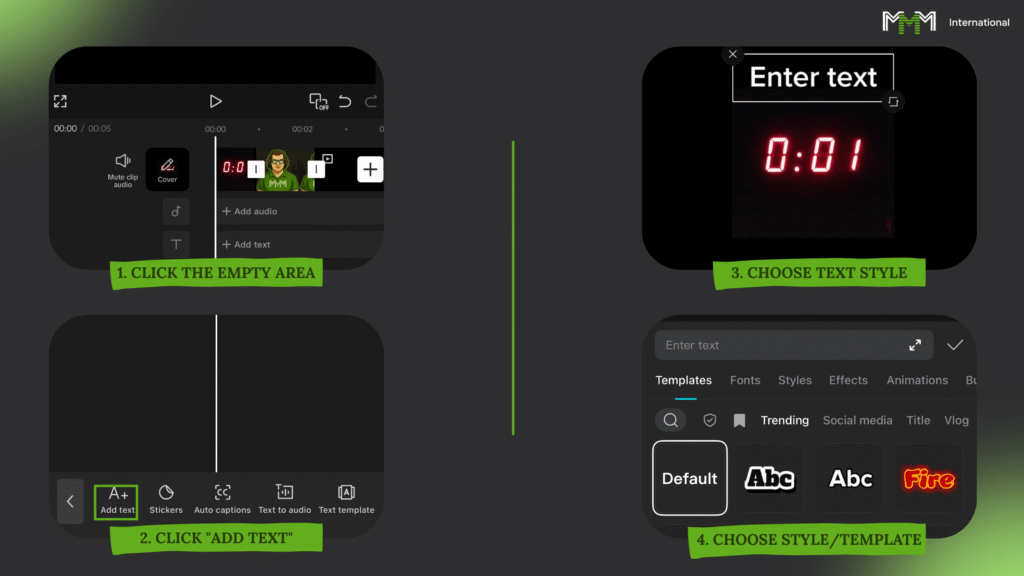
Текст у ролику - це твій голос, навіть якщо ти мовчиш. Він має бути помітним, але не заважати дивитися відео.
КРОК 1. Як вставити текст
- Спочатку зніми виділення з усіх кліпів (тикни в порожнє місце на таймлайні).
- Внизу в панелі тиснеш "Текст" → "Додати текст".
- Пишеш, що хочеш. Все просто.
Хочеш заховати клавіатуру, щоб бачити картинку - кнопка праворуч від поля введення.
КРОК 2. Налаштовуємо текст
Після введення у тебе відкривається цілий арсенал:
- Шаблони - готові варіанти оформлення.
- Шрифти - вибирай стиль букв.
- Стилі - колір, обведення, фон, сяйво.
- Ефекти - готові пресети, які роблять текст помітнішим.
- Анімації - текст можна "вистрибнути", "розчинити", "похитати" тощо.
- Бульбашки - комікс-формат, коли текст ніби хтось вимовляє.
- Пресети - зберігаєш свій стиль і використовуєш знову.
Не лінуйся, пограйся з налаштуваннями, щоб зрозуміти, що тобі підходить. Коли все готово - тисни галочку праворуч.
КРОК 3. Розміщуємо текст
У в'юпорті можна крутити, збільшувати, зменшувати і рухати текст - точно так само, як робив це з банером.
Важливо:
- Текст завжди лежить вище за все інше - відео та банери.
- Він має бути читабельним і не потрапляти в "мертві зони" (де соцмережі ставлять кнопки і підписи).
- Не забивай весь екран написами - перебір вбиває інтерес.
Текст готовий. Екран заговорив. Далі рухаємося до наступного прийому.
Урок №7 - Додаємо звук
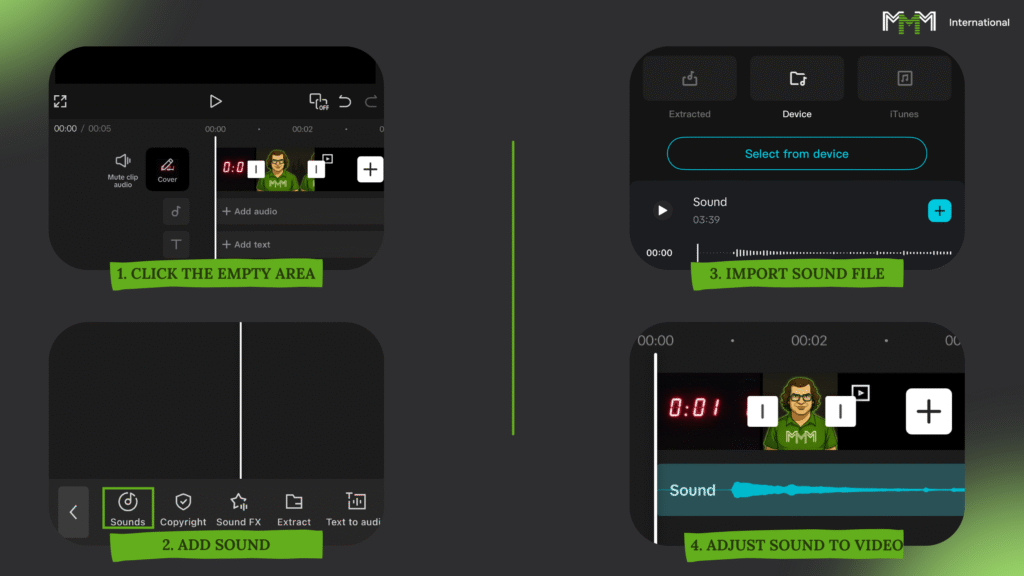
Звук - це половина успіху. Навіть дурне відео з правильним озвученням може стати вірусним.
КРОК 1. Відкриваємо доріжку для звуку
- Зніми виділення з усіх кліпів (тикни в порожнє місце на таймлайні).
- Або натисни на звукову доріжку, щоб увійти в неї.
КРОК 2. Завантажуємо аудіо
Є два шляхи:
- Під вихідником тиснеш "Додати звук".
- Або внизу - "Звук" → "Імпортувати".
Вибираєш, що вставити:
- Відео з галереї - беремо тільки звук без картинки.
- Аудіофайл (.mp3, .wav) - твоя готова озвучка або музика.
У нашому випадку - беремо файл з озвученням і завантажуємо.
КРОК 3. Працюємо з аудіо
- Обрізай, рухай, поєднуй зі сценами.
- Стеж, щоб голос або музика йшли в темп із відео.
Порада:
Якщо відчуваєш, що ролик порожній - повернися в нейромережу, нагенерь додаткових картинок або коротких відео і встав їх під аудіо.Все. Тепер у тебе не просто картинка, а відео, яке "заговорило".
Далі - фінальний штрих: експорт.
Урок №8 - Корисні фішки CapCut
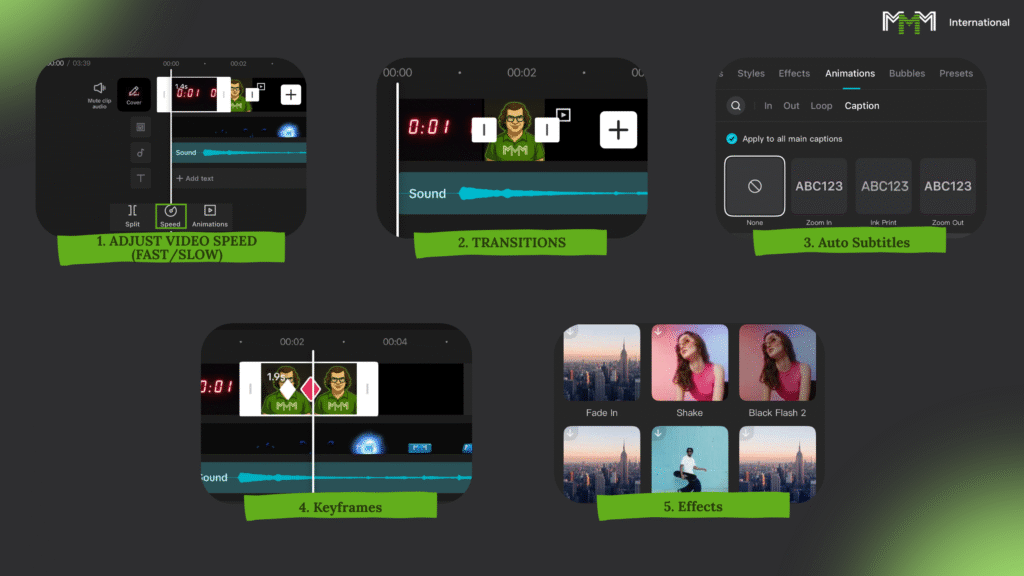
Ти вже не боїшся монтажу, а отже, час прискорювати процес і додавати в ролики більше виразності. Ці інструменти допоможуть працювати швидше і робити контент чіпкішим.
1. Прискорення / уповільнення
Виділили кліп → знизу вибери "Швидкість". Можна прискорити, сповільнити або зробити динаміку всередині фрагмента.
2. Ключові кадри
Дають змогу анімувати масштаб, позицію і нахил.
Схема: ставиш ключ → промотуєш → змінюєш параметр → ставиш другий ключ. Усе, у тебе плавний рух.
3. Переходи
Між кліпами з'явиться білий квадратик - тиснеш і вибираєш ефект. Працює тільки якщо кліп не виділений.
4. Ефекти
Накладення поверх усього ролика. Зніми виділення → вибери "Ефекти" → застосовуй що потрібно.
5. Автосубтитри
CapCut сам розпізнає мову і вставить текст.
Відкрий меню "Субтитри" → налаштуй шрифт і мову → тисни "Застосувати".
6. Шаблони
Береш готовий монтаж від інших авторів. На стартовому екрані вкладка "Шаблони" → "Використовувати" → підставляєш свої відео.
7. Співвідношення сторін
Щоб перевести горизонталку у вертикалку: "Співвідношення сторін" → 9:16 → підганяєш масштаб.
Запам'ятай: усе це - надбудова над базою. Без бази ефекти і фішки тобі не допоможуть, а ось із базою вони зроблять ролик потужнішим.
Урок №9 - Експорт готового відео
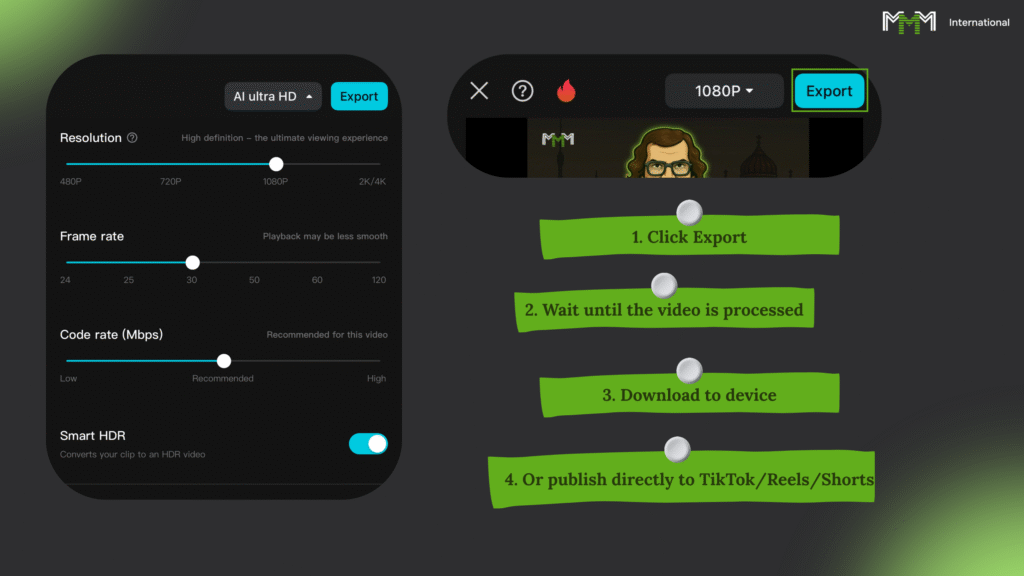
Ну ось і все. Картинка, звук, банери, текст - все зібрано. Залишилося зробити останній крок.
1. Тисни "Експорт" - кнопка в правому верхньому кутку.
2. Чекаєш пару секундпоки CapCut пережує проєкт.
3. Зберігаєш - ролик опиниться у тебе в телефоні або на комп'ютері.
4. Або відразу викладаєш у TikTok, Shorts, Reels - куди цілишся.
Усе. Зі шматка сирого матеріалу ти зробив готовий продукт, який уже може принести тобі перегляди... і гроші.
Підсумки 4 класу

Ну ось, базу з монтажу ми з тобою пройшли.
Раз ти дістався до цього моменту - значить, у тебе вистачило терпіння і мізків, щоб зрозуміти головне.
Якщо здається, що щось ще плаває - не біда. Це завжди так. Трохи більше практики - і будеш штампувати ролики на мільйони переглядів так само легко, як заварити чай.
Що ми зробили в цьому класі:
- Розібралися з інтерфейсом CapCut
- Навчилися додавати все що завгодно: відео, звук, текст, банери
- Освоїли базові прийоми монтажу
- Захопили корисні фішки, які економлять час і сили. Молодець. Тепер ти вже не "чайник" у монтажі.
Навички є, інструменти є - час рухатися далі й перетворювати це на гроші.
5 клас
5 клас із 5 : Прогрів акаунта
Створити акаунт і відразу закидати його роликами - все одно що вийти на вулицю і кричати через мегафон: "Дивіться, я тут!"
Алгоритми таких різких новачків не люблять - і з задоволенням спустять твої відео в підвал, де їх ніхто не побачить.
У цьому класі розберемо:
- Як зробити "чистий" акаунт, який проживе довго
- Як поводитися перші дні, щоб алгоритми прийняли тебе за нормального користувача, а не за спамера
- Що таке "прогрів" і чому без нього твої ролики будуть мертвими
- Як працювати одразу і з російським сегментом, і з заходом, щоб вичавлювати максимум переглядів. У нас 4 уроки, 10-20 хвилин часу.
Зробиш усе за інструкцією - твій акаунт житиме і приноситиме перегляди місяцями, а не згорить за кілька днів.
Урок №1 - Підготовка пристрою та IP
Перш ніж кидатися створювати акаунт, потрібно зробити так, щоб соцмережі не визнали тебе черговим спамером. Якщо з твого телефона вже штампували десяток сторінок - алгоритми це бачать і з задоволенням спишуть тебе в "тінь".
Що робити:
- Візьми інший пристрій
- Або скинь свій телефон до заводських налаштувань (не забудь зберегти все потрібне заздалегідь)
Якщо працюєш на російськомовну аудиторію:
Увімкни VPN і обери регіон - Україна, Білорусь або Казахстан. Це очистить цифровий слід і зменшить ризик блокувань.
Якщо цілишся в закордонний сегмент :
У VPN вкажи США, Індія, Нідерланди, Німеччина, Іспанія, Бразилія, Аргентина.
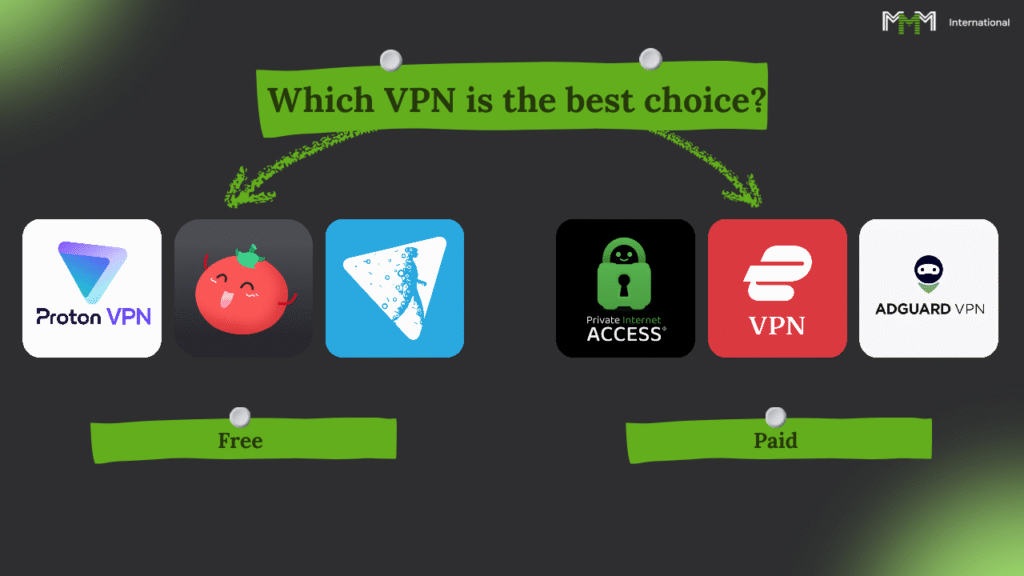
Надійні VPN :
Безкоштовні
- ProtonVPN - посилання
- Windscribe - посилання
Платні
- Surfshark - посилання
- NordVPN - посилання
Правило залізобетонне: один акаунт - один IP. Завжди заходь із тим самим регіоном, з якого створював сторінку.
Урок №2 - Створення пошти та акаунта
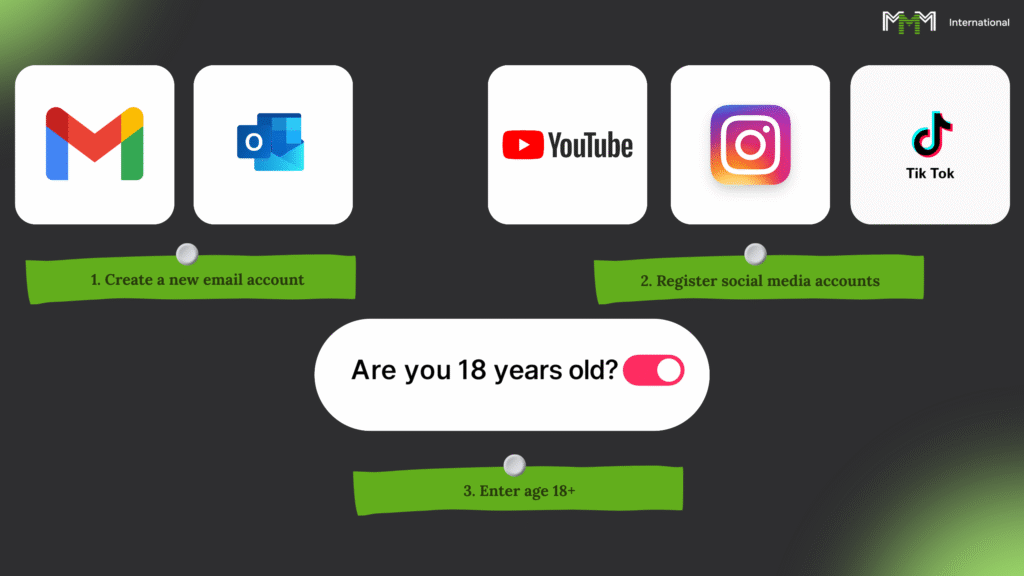
Почнемо з простого. Якщо хочеш, щоб тебе не задушили ще на старті - забудь про старі пошти, старі сторінки та інше сміття з минулого. Усе тільки з чистого аркуша.
- Робиш нову пошту
Не треба цих "мейлів" та іншого мотлоху. Gmail - сюди тисни або Outlook - сюди. Цих хлопців найменше дратують алгоритми. - Створюєш сторінку в потрібній соцмережі
TikTok, Instagram, YouTube - вибирай, де будеш заробляти. Але реєструй усе одразу під ту мету, яку переслідуєш. - Вік став 18+
Навіть якщо тобі в паспорті інше. Дрібних тут не люблять, ріжуть охоплення і обмежують на повну.
І ще раз: весь процес - тільки з увімкненим VPN. Один неправильний крок - і система вже тебе позначила. Тут, як у шахах, хід назад не відкрутиш.
Урок №3 - Перші кроки в акаунті - як не вилетіти в бан на рівному місці
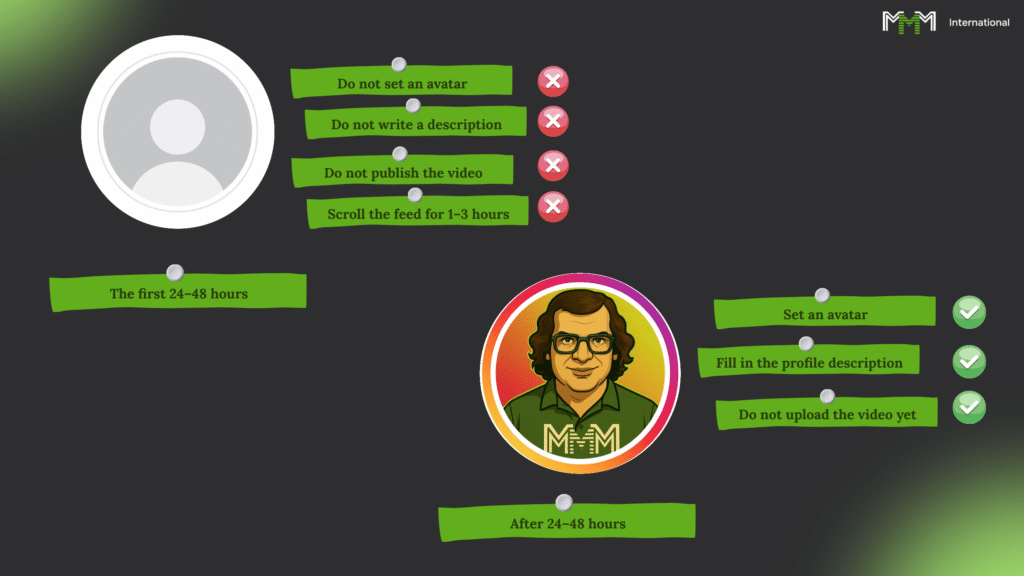
Дивись, створюєш новий акаунт - і тут головне не почати махати руками, привертаючи увагу охорони. Алгоритми - як злодії в законі: все бачать, все пам'ятають, і других шансів не дають.
Перші 24-48 годин:
- Ніяких аватарок - нехай профіль полежить голим.
- Опис теж не чіпаємо.
- Відео не заливаємо.
- Просто гуляєш стрічкою кілька годин, як звичайний роззявник: лайкнув, перегорнув, помилувався.
Після цієї доби-другої:
- Тепер став аватар.
- Заповнюй опис, але без зайвої гарячки.
- Відео все ще не викладай - нехай алгоритм звикне до твого обличчя.
Опис пиши безпечний:
Ніяких "швидких грошей" та іншої єресі. Пиши нейтрально, начебто:
"Підписуйся, тут буде цікаво!"
або
"Контент щодня".
Усе. Система подумає, що ти звичайний смертний, а не хитрожопий спамер. І пустить тебе в люди.
Урок №4 - Фінальний прогрів акаунта
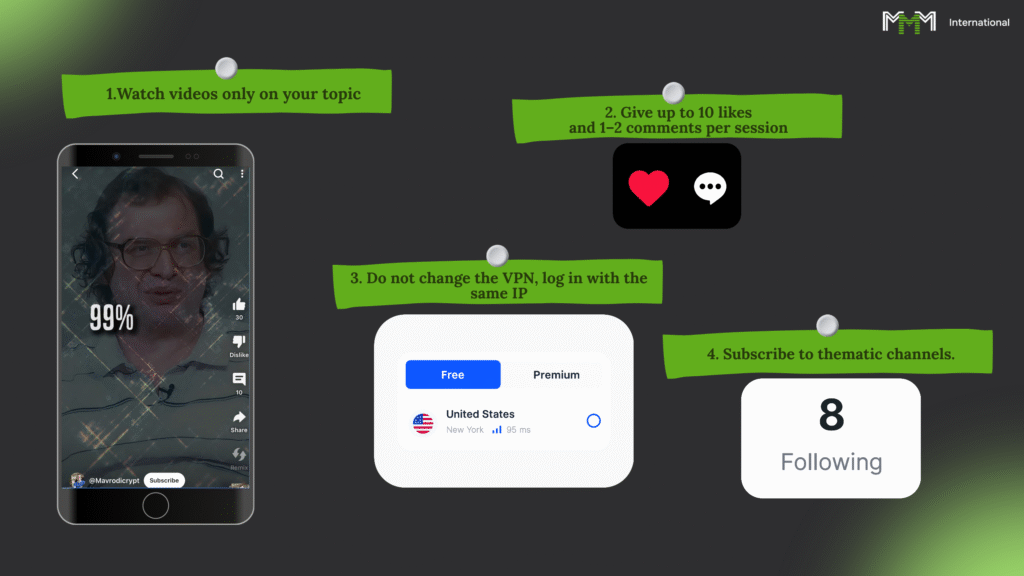
Дивись, акаунт - як тісто на дріжджах. Якщо сунути в піч одразу, вийде цегла. Треба дати підійти. Тут та сама історія: поспіх вбиває охоплення, а алгоритми люблять "живих" і "спокійних".
Що робимо ще кілька днів:
- Дивишся тільки те, що пов'язано з твоєю темою - меми, фінанси, крипта, або що там сам плануєш лити.
- Лайкаєш не більше десятка відео за захід. Коментуєш - максимум пару штук.
- Усе робиш із паузами, як звичайна людина, а не робот на амфетамінах.
- VPN не смикаєш, IP не міняєш - один акаунт, один слід.
- Можна підписатися на кілька каналів за темою - так алгоритм зрозуміє, в яку нішу тебе пхати.
Через 2-3 дні такої "розминки" профіль прогрітий. Тепер можна вантажити ролики і починати заробляти, а не гріти бан-лист своїм ніком.
Підсумки 5 класу

Запам'ятай просту річ: у цій грі виграє не той, хто перший побіг, а той, хто пішов правильно.
Що ми зафіксували:
- Ніякого "залив і побіг" - новий акаунт гріється 2-3 дні, інакше відразу полетиш у тінь.
- Працювати потрібно з чистого пристрою: або новий, або після повного скидання.
- VPN обов'язковий.
- Пошта й акаунт - тільки 18+, і тільки Gmail або Outlook, щоб менше світитися.
- У перші дні живеш як звичайний роззявник зі стрічки: дивишся, гортаєш, без публікацій.
- Фінальний прогрів - лайки, підписки, рідкісні коментарі, поведінка "живого", а не фабричного бота.
Висновок: тепер ти знаєш, як готувати акаунт так, щоб його не ховали алгоритми, а навпаки - самі штовхали вперед. Далі - справа техніки і твого нахабства.
Фінальний ривок

Ну що, дійшов. Не просто "глянув і забув" - а реально розібрався в тому, що для інших темний ліс.
Тепер ти вмієш:
- Робити роликиякі приносять гроші за перегляди - хоч із порожнього каналу.
- Використовувати нейромережі як безкоштовну армію найманців: сценарії, озвучка, картинки, анімація.
- Монтувати матеріал від першого кадру до останньої секунди прямо в CapCut.
- Створювати контент під будь-яку тему і будь-яку аудиторію.
- Готувати акаунти так, щоб алгоритми самі тягли тебе вгору, а не ховали в тіні.
Далі все просто: бери отримані знання і починай працювати.
Система чекає - тепер твій хід.